Dokumente hochladen und verwalten
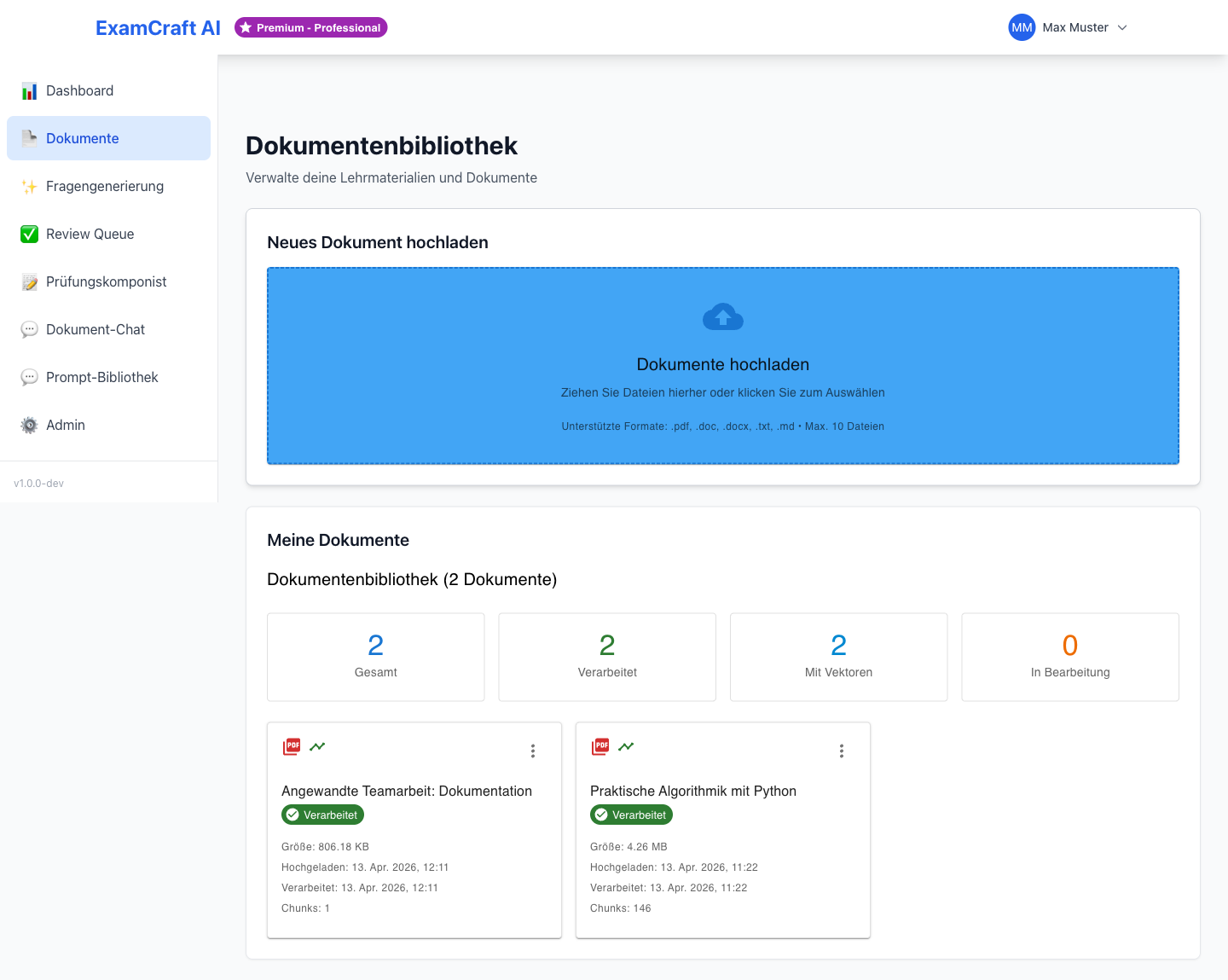
Unterstützte Dateiformate
| Format | Erweiterung | Max. Grösse | Besonderheiten |
|---|---|---|---|
.pdf |
50 MB | Tabellen, Formeln, Bilder | |
| Word | .doc, .docx |
25 MB | Formatierung erhalten |
| Markdown | .md |
10 MB | Code-Blöcke, LaTeX |
| Text | .txt |
5 MB | Plain Text |
Dokumente hochladen
1. Tab "Dokumente hochladen" öffnen
Klicken Sie auf den Tab Dokumente hochladen in der Navigation.
2. Dateien auswählen
Sie haben zwei Möglichkeiten:
- Drag & Drop: Ziehen Sie Dateien in den Upload-Bereich
- Datei-Browser: Klicken Sie auf Dateien auswählen
3. Upload-Fortschritt überwachen
Während des Uploads sehen Sie:
- Dateiname und Grösse
- Fortschrittsbalken (0–100%)
- Status: "Wird verarbeitet..." dann "Verarbeitet"
4. Verarbeitung abwarten
Nach dem Upload werden die Dokumente automatisch:
- Text extrahiert
- In semantische Chunks aufgeteilt
- In der Vektordatenbank indexiert
- Für RAG-Suche vorbereitet
| Dokumenttyp | Typische Verarbeitungszeit |
|---|---|
| PDF (10 Seiten) | ~30 Sekunden |
| Word (20 Seiten) | ~45 Sekunden |
| Markdown (5 Seiten) | ~15 Sekunden |
Best Practices für Uploads
- Verwenden Sie klare Dateinamen (z.B.
Algorithmen_Kapitel_3.pdf) - Strukturierte Dokumente mit Überschriften liefern bessere Ergebnisse
- Laden Sie zusammengehörige Dokumente im Batch hoch
Vermeiden
- Gescannte PDFs ohne OCR
- Passwortgeschützte Dateien
- Dateien grösser als 50 MB
- Duplikate
Dokumentenbibliothek
Die Dokumentenbibliothek zeigt alle hochgeladenen Dokumente in einer übersichtlichen Liste mit Dateiname, Upload-Datum, Dateigrösse, Seitenanzahl und Verarbeitungsstatus.
Dokumente durchsuchen
Geben Sie Suchbegriffe in das Suchfeld ein. Ergebnisse werden in Echtzeit gefiltert (Dateiname, Tags, Inhalt).
Filter:
- Alle Formate
- Nur PDF
- Nur Word
- Nur Markdown
Dokumente für Prüfungen auswählen
- Aktivieren Sie die Checkboxen neben den gewünschten Dokumenten
- Klicken Sie auf Prüfung aus Auswahl erstellen
- Sie werden zum RAG-Prüfungs-Creator weitergeleitet
Dokumente löschen
- Klicken Sie auf das Löschen-Symbol
- Bestätigen Sie die Sicherheitsabfrage
- Dokument wird aus Bibliothek und Vektordatenbank entfernt
Achtung
Gelöschte Dokumente können nicht wiederhergestellt werden.
Dokument-Vorschau
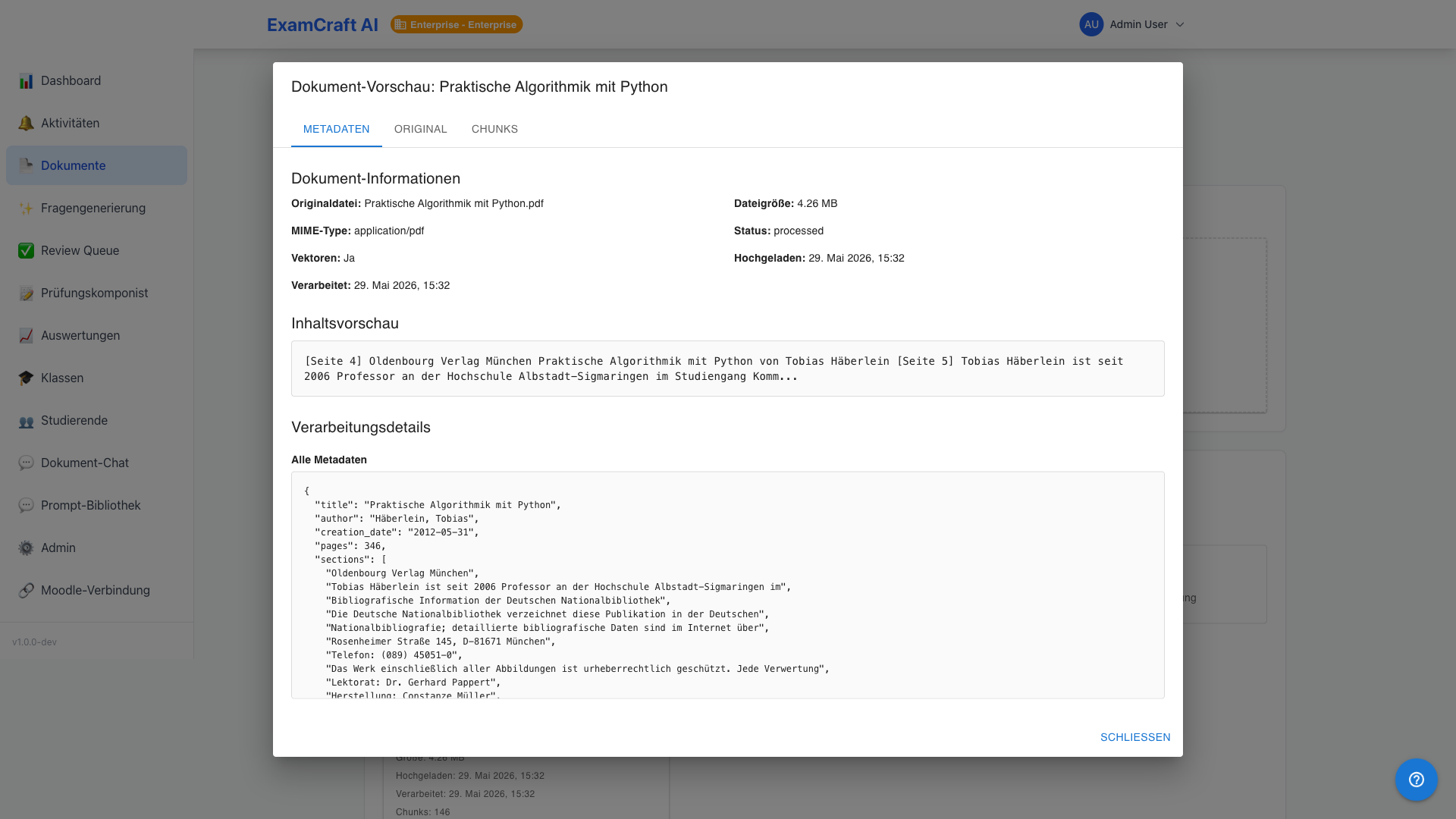
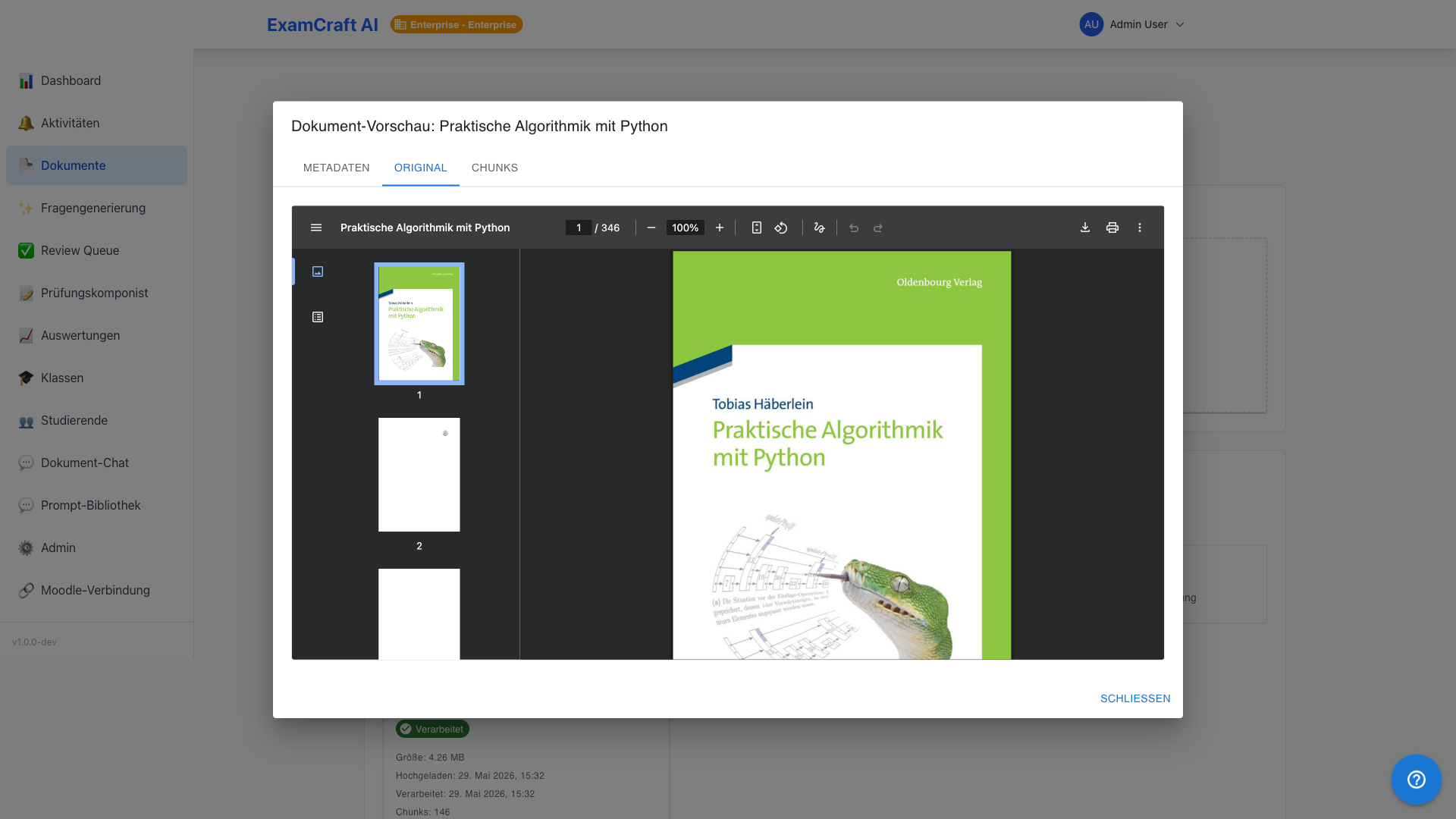
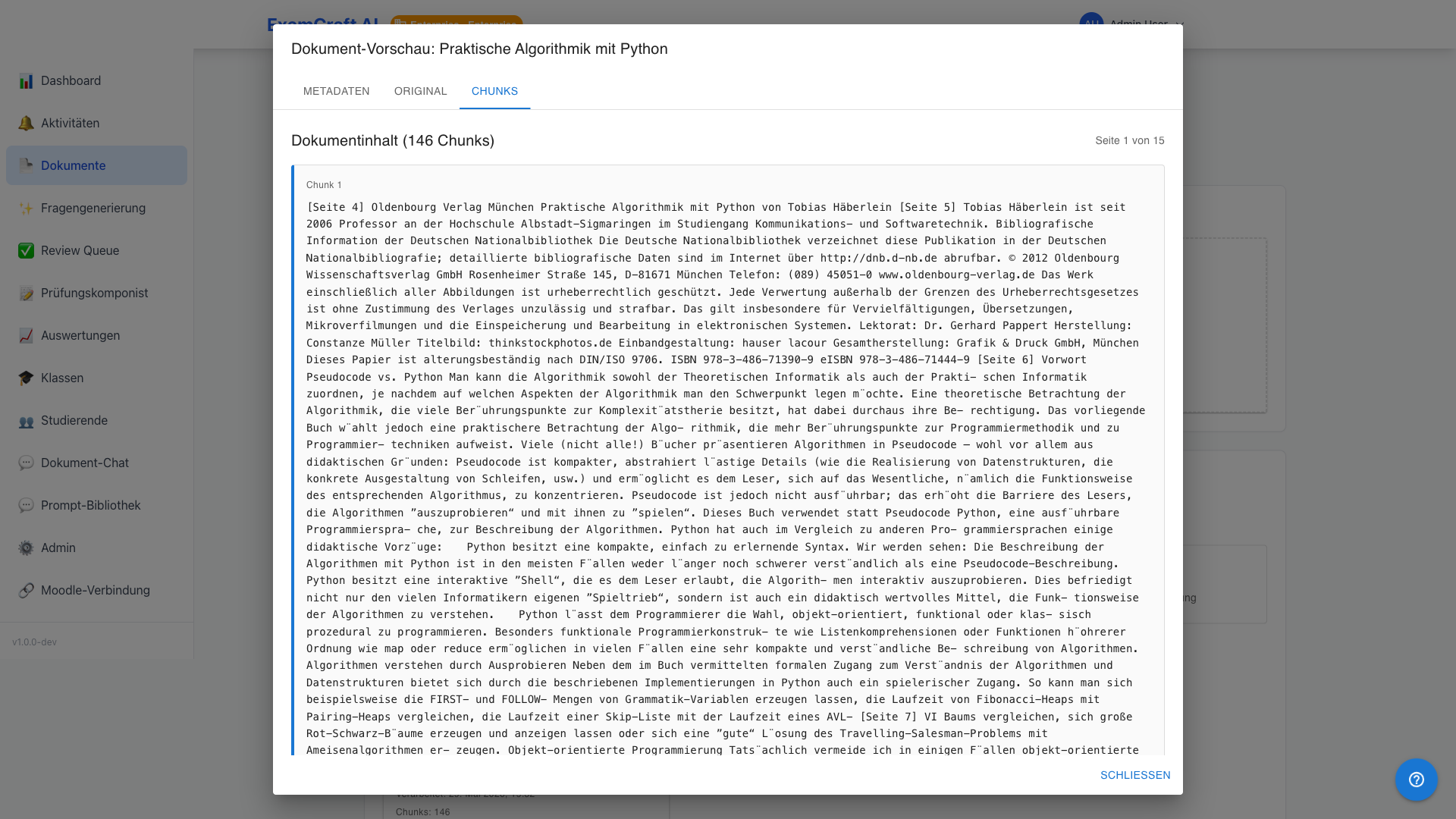
Klicken Sie auf den Dateinamen eines Dokuments in der Bibliothek um den Vorschau-Dialog zu öffnen. Er besteht aus drei Tabs:
| Tab | Inhalt |
|---|---|
| Metadaten | Dateiname, Upload-Datum, Dateigrösse, Verarbeitungsstatus, Tags |
| Original (Standard) | Das Originaldokument je nach Typ: PDF direkt im Browser, Markdown und Chat-Exporte als formatierter Text, Plaintext in monospace |
| Chunks | Interne Verarbeitungs-Chunks für technische Diagnose |
Fehler-States
| Fehler | Ursache | Lösung |
|---|---|---|
| Netzwerkfehler | Verbindungsunterbruch | Seite neu laden |
| 403 Forbidden | Kein Zugriff auf dieses Dokument | Admin kontaktieren |
| 404 Not Found | Dokument wurde gelöscht | Aus Bibliothek entfernen |
| 429 Too Many Requests | Rate-Limit erreicht | Kurz warten und erneut versuchen |
| 500 Server Error | Interner Fehler | Admin kontaktieren |
Nächste Schritte
Nach dem Hochladen können Sie direkt mit der Fragengenerierung beginnen:
- Fragen aus Dokumenten generieren (RAG): Nutzen Sie Ihre Dokumente als Wissensquelle für KI-gestützte Prüfungsfragen.
- Fragen reviewen (Review Queue): Prüfen und genehmigen Sie generierte Fragen, bevor sie für Prüfungen verwendet werden.
- Dokument-Chat: Stellen Sie direkte Fragen an Ihre Dokumente (Premium-Feature).