Aktivitäten
Alle Aktivitäten auf einen Blick
Die Aktivitäten-Seite zeigt alle Ereignisse aus Ihrer Institution in chronologischer Reihenfolge — mit Pagination, Filter-Chips und einem Toggle zwischen eigenen und allen Aktivitäten.
Route: /aktivitaeten
Aktivitäten-Übersicht
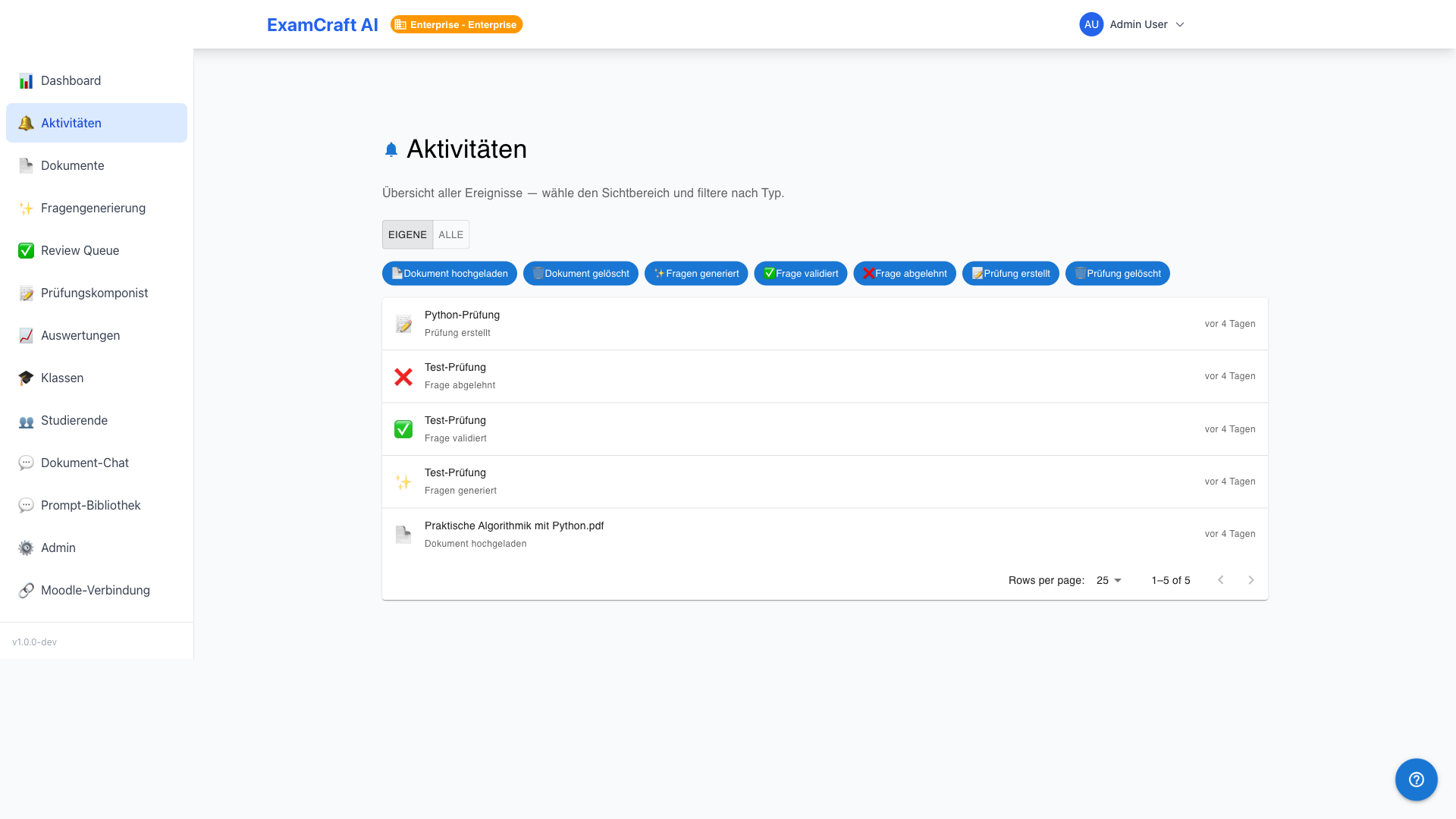
Die Seite listet alle Aktivitäten mit Zeitstempel, Typ, Beschreibung und ausführendem Benutzer. Standardmässig sind nur eigene Aktivitäten sichtbar.
Toggle: Eigene / Alle
Mit dem Schalter Eigene / Alle oben rechts wechseln Sie zwischen:
| Modus | Sichtbare Aktivitäten |
|---|---|
| Eigene | Nur Ihre eigenen Aktionen (Standard) |
| Alle | Alle Aktivitäten der Institution (erfordert entsprechende Berechtigung) |
Das Dashboard-Widget zeigt immer nur eigene Aktivitäten — die Aktivitäten-Seite ist der einzige Ort für die institutionsweite Sicht.
Filter-Chips
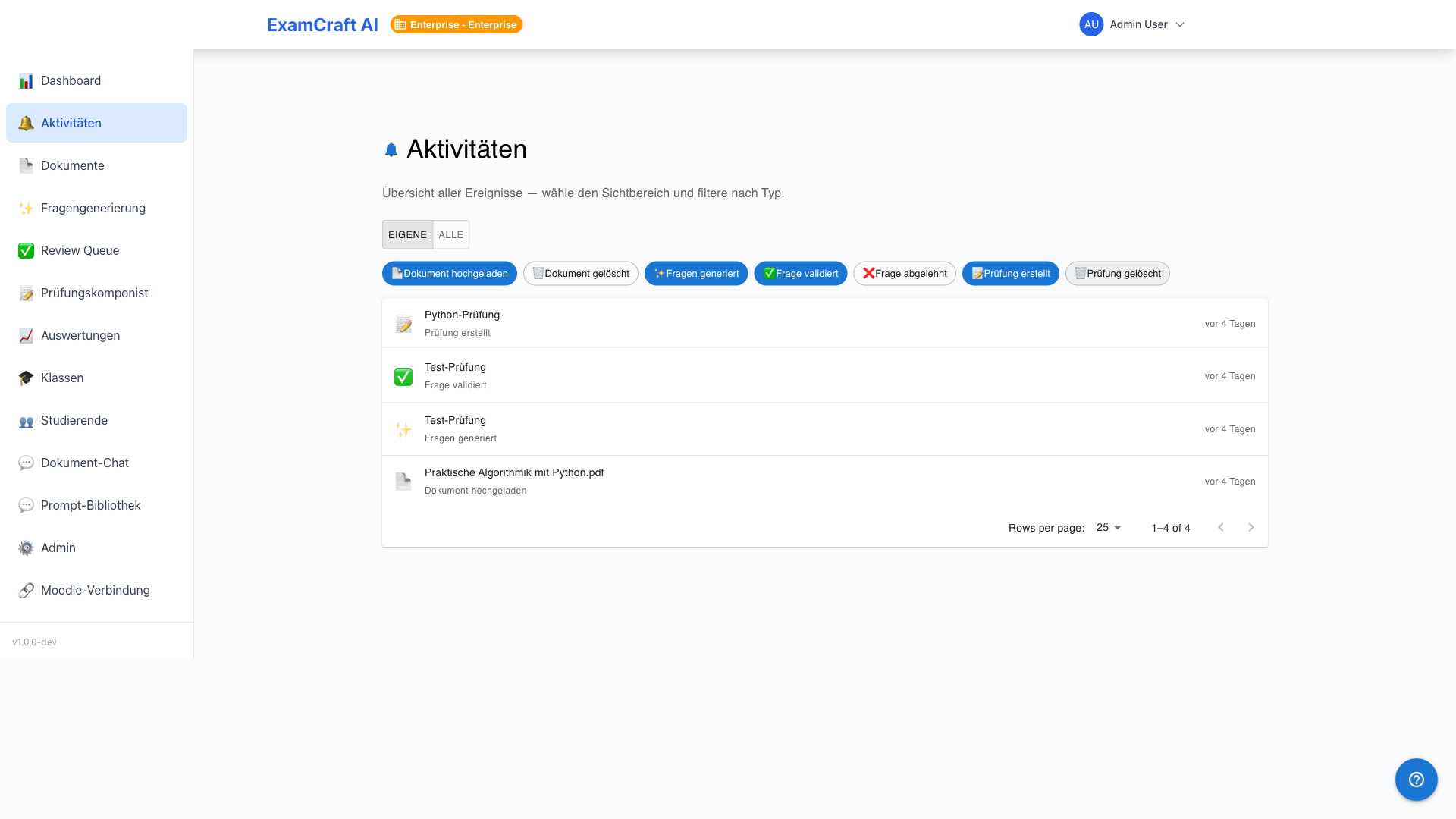
Sieben Filter-Chips grenzen die Ansicht nach Aktivitätstyp ein:
| Filter | Enthaltene Ereignisse |
|---|---|
| Dokumente | Upload, Verarbeitung, Löschung von Dokumenten |
| Prüfungen | Erstellen, Bearbeiten, Archivieren von Prüfungen |
| Fragen | Generierung, Review, Änderungen an Fragen |
| Auswertungen | CSV-Import, LLM-Bewertung, Review-Abschluss |
| Export | Notenexport (CSV, Moodle-CSV, PDF) |
| Klassen | Klassen anlegen, Mitglieder zuweisen |
| Benutzer | Login, Logout, Profil-Änderungen |
Mehrere Filter sind gleichzeitig aktiv möglich. Ein Klick auf einen aktiven Chip deaktiviert ihn.
Pagination
Die Aktivitäten-Liste wird in Seiten aufgeteilt. Wählen Sie die Seitengrösse über das Dropdown unten rechts:
- 25 Einträge pro Seite (Standard)
- 50 Einträge pro Seite
- 100 Einträge pro Seite
Mit den Vor-/Zurück-Pfeilen navigieren Sie zwischen den Seiten.
Empty-State
Wenn keine Aktivitäten den aktiven Filtern entsprechen, erscheint ein Empty-State mit einem Hinweis auf die aktiven Filter und einem Filter zurücksetzen-Button.
Was zählt als Aktivität?
Aktivitäten werden serverseitig protokolliert — jede Aktion, die Daten verändert oder eine wichtige Ressource konsumiert, erzeugt einen Eintrag. Reine Leseoperationen (z. B. Dokument öffnen, Prüfung ansehen) erscheinen nicht in der Liste.
Datenschutz-Hinweis
Im Modus Eigene sehen Sie ausschliesslich Ihre eigenen Aktivitäten. Der Modus Alle zeigt Namen und Aktionen aller Benutzer der Institution — nutzen Sie diese Ansicht verantwortungsvoll.