Auswertungen
Voraussetzung
Um Prüfungsresultate auszuwerten, benötigen Sie eine fertige Prüfung im Prüfungskomponisten. Die Resultate werden als CSV-Datei aus Ihrer Lernplattform (z.B. Moodle) exportiert und hier importiert.
Die Auswertungs-Pipeline führt von der Abgabe bis zur Notenliste in fünf Schritten: Import → Automatische Bewertung → Review offener Fragen → Statistik → Notenexport. Route: /auswertungen.
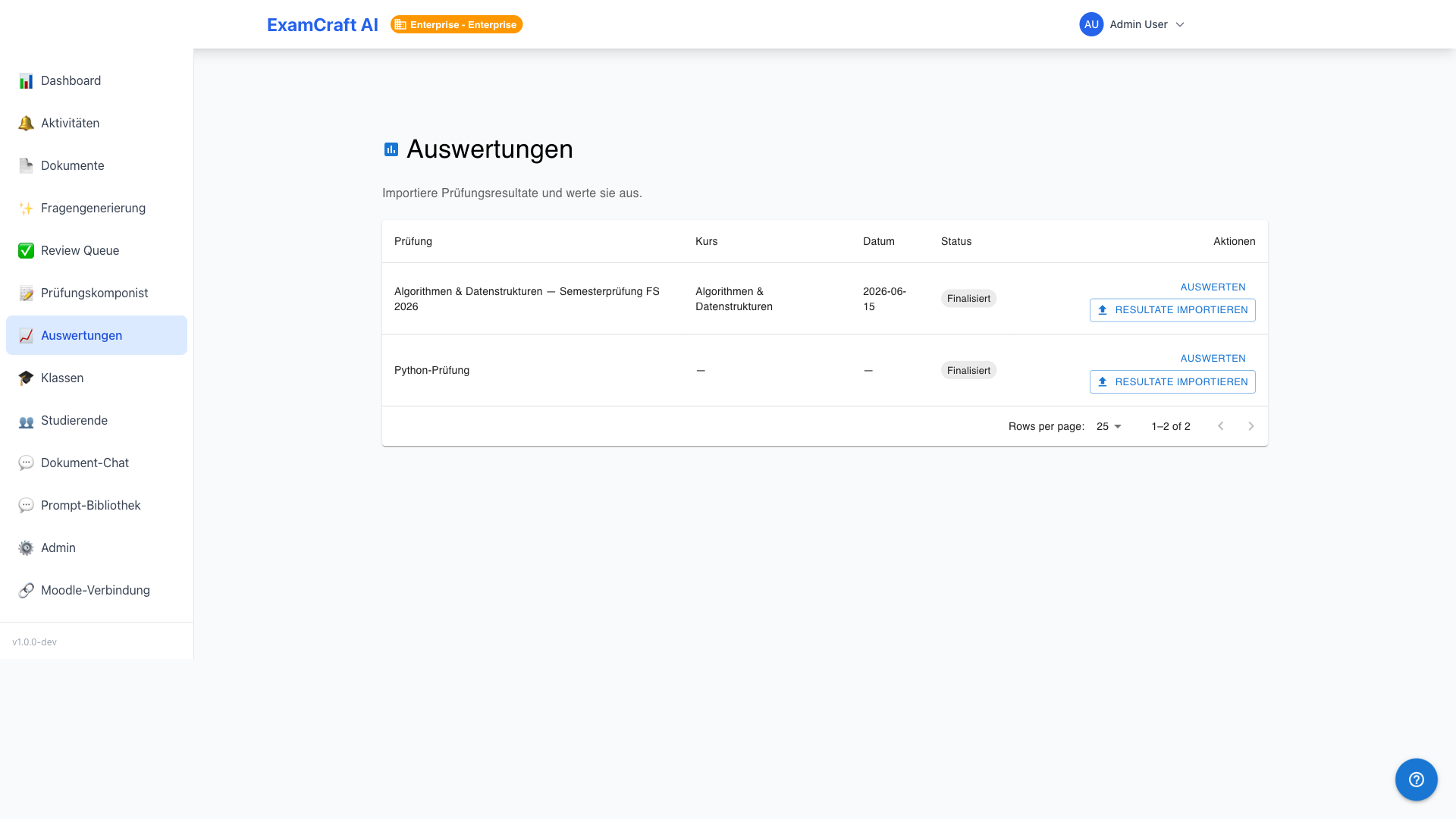
Auswertungs-Pipeline starten
Navigieren Sie zu Auswertungen in der Hauptnavigation. Die Tabelle listet alle Ihre Prüfungen auf. Klicken Sie bei der gewünschten Prüfung auf Resultate importieren.
Prüfungsresultate importieren
Der Import-Dialog führt Sie in zwei Schritten durch den CSV-Import.
Schritt 1: CSV-Datei hochladen
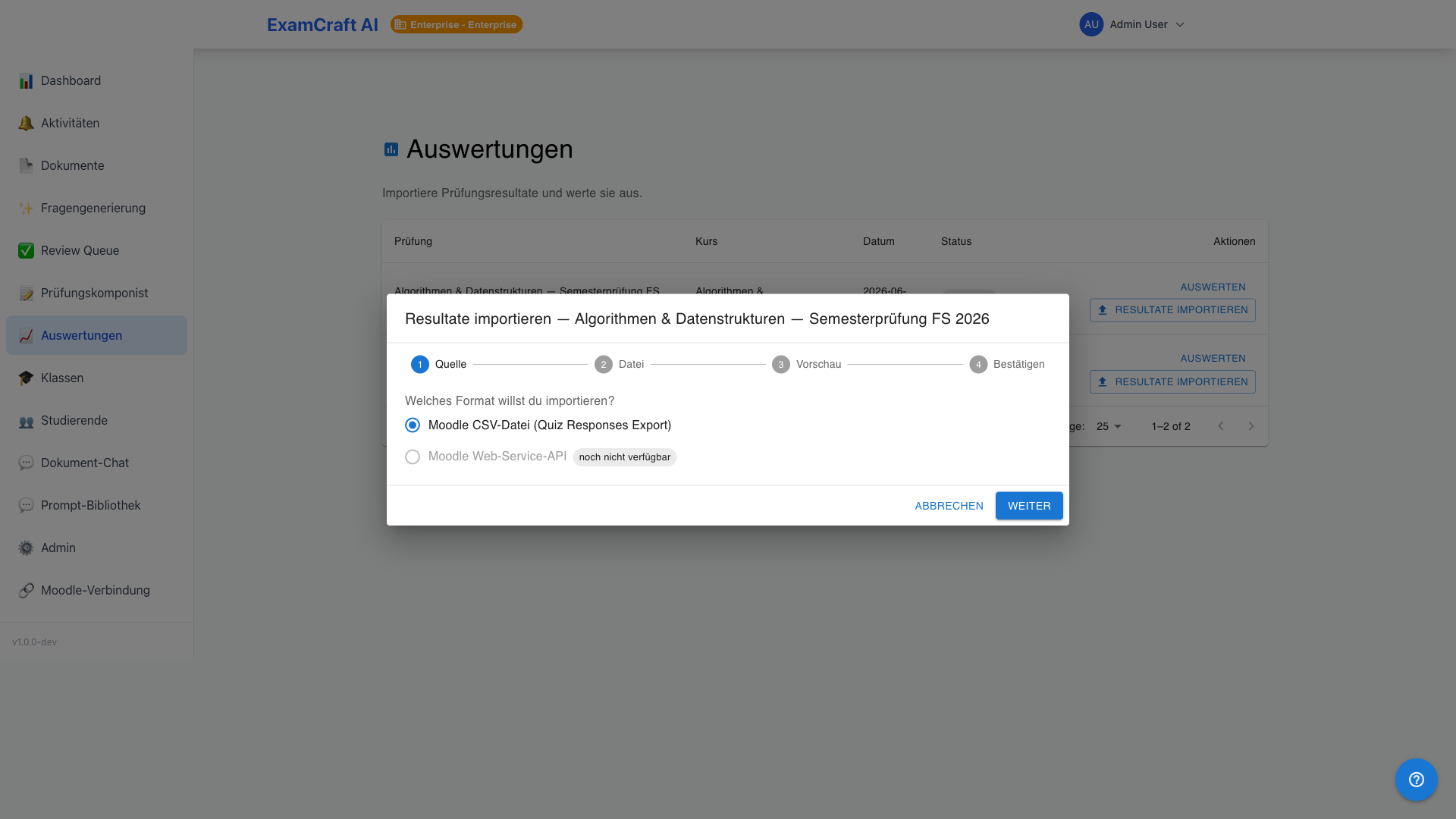
Wählen Sie CSV-Datei als Quelle und laden Sie die Exportdatei Ihrer Lernplattform hoch. Moodle-Exporte (DE- und EN-Locale) werden direkt erkannt. Für den direkten API-Import aus Moodle lesen Sie den Abschnitt Moodle-Integration.
Schritt 2: Spalten-Mapping prüfen
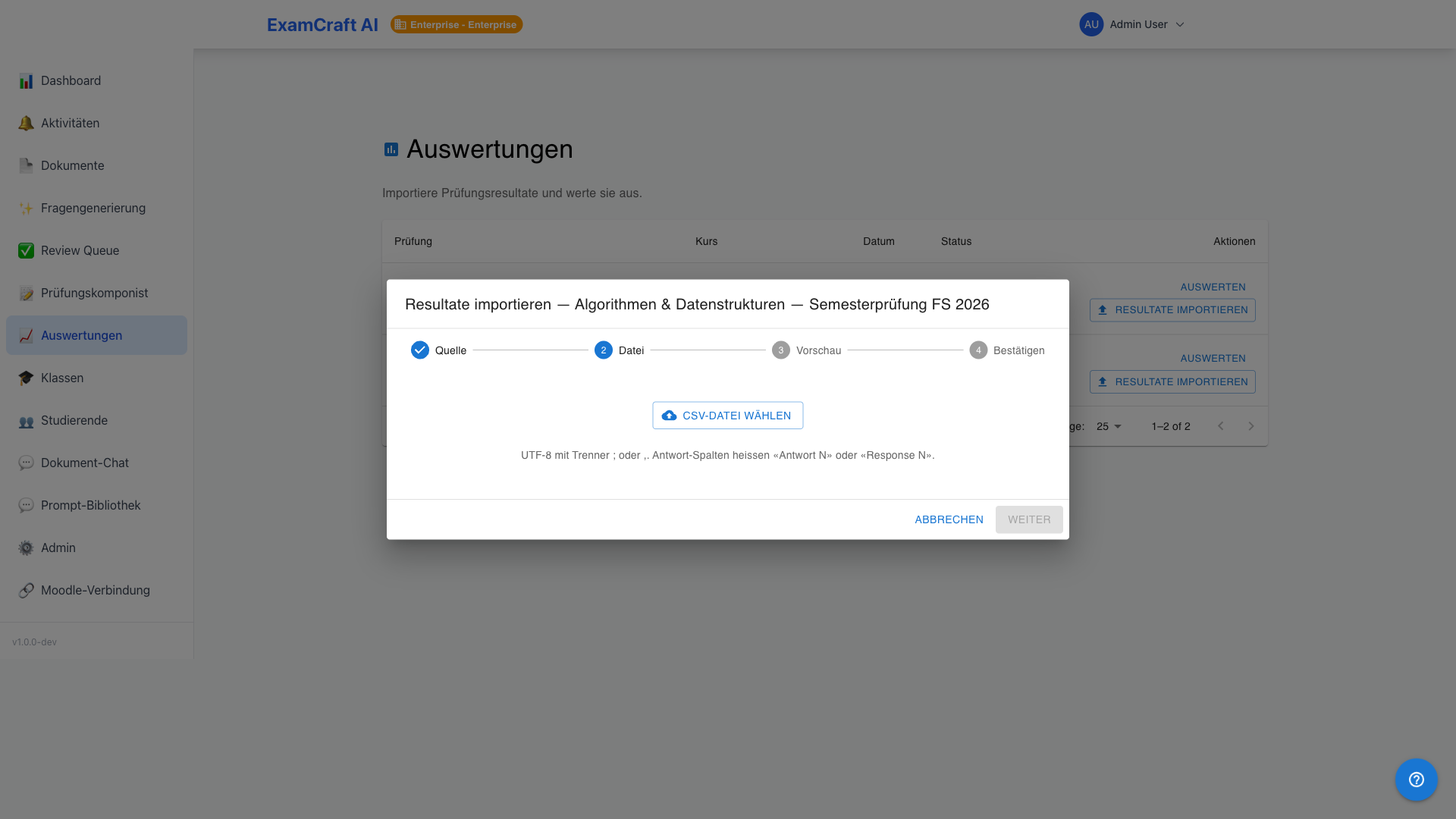
Das System ordnet die CSV-Spalten automatisch den Fragen in Ihrer Prüfung zu. Prüfen Sie das Mapping:
| Spalte | Bedeutung |
|---|---|
| Studierende | Name oder E-Mail des Prüflings |
| Fragen-Spalten | Antwort pro Frage — Zuweisung anhand der Moodle-Fragen-ID oder Spaltenposition |
| Gesamtpunkte | Wird aus den Einzelwertungen errechnet, nicht aus der CSV-Spalte übernommen |
Warnungen erscheinen, wenn eine Frage nicht zugeordnet werden kann. Sie können den Import trotzdem abschliessen — nicht zugeordnete Fragen werden übersprungen.
Idempotenter Import
Ein zweiter Import derselben CSV-Datei erzeugt keine Duplikate. Bereits importierte Submissions werden aktualisiert, fehlende neu angelegt.
Klicken Sie auf Importieren um den Vorgang abzuschliessen.
Submissions-Übersicht
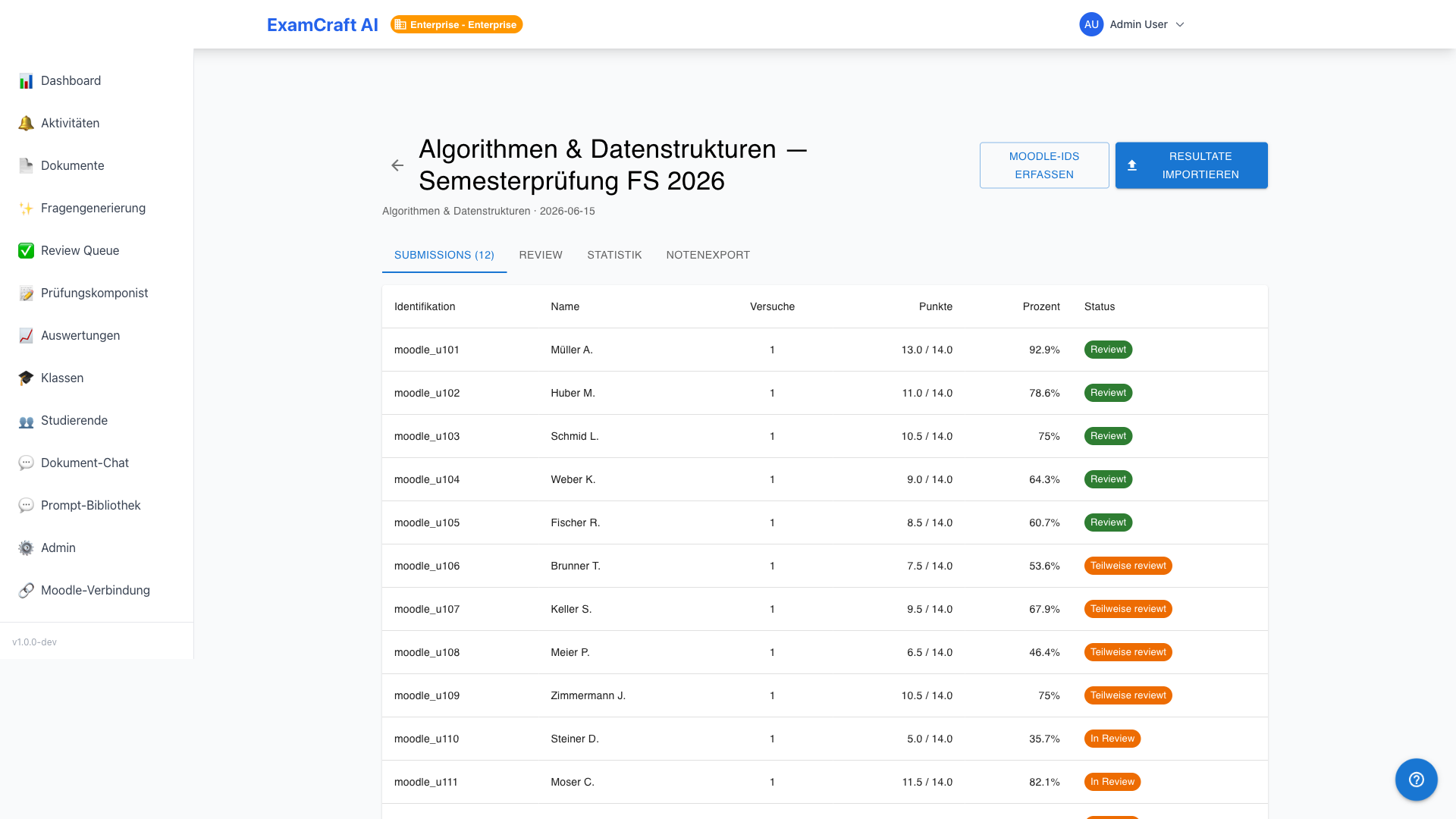
Nach dem Import erscheinen alle Einreichungen im Tab Submissions. Die Liste zeigt:
| Spalte | Beschreibung |
|---|---|
| Studierende | Name und E-Mail |
| Punkte | Erreichte / maximal mögliche Punkte |
| Prozent | Prozentualer Anteil |
| Status | Bewertungsstatus (siehe unten) |
Status-Badges
| Badge | Bedeutung |
|---|---|
pending_review |
Offene Fragen warten noch auf Review |
partially_reviewed |
Einige offene Fragen sind reviewed, andere noch nicht |
fully_reviewed |
Alle offenen Fragen bewertet — Notenexport möglich |
Submission-Detail
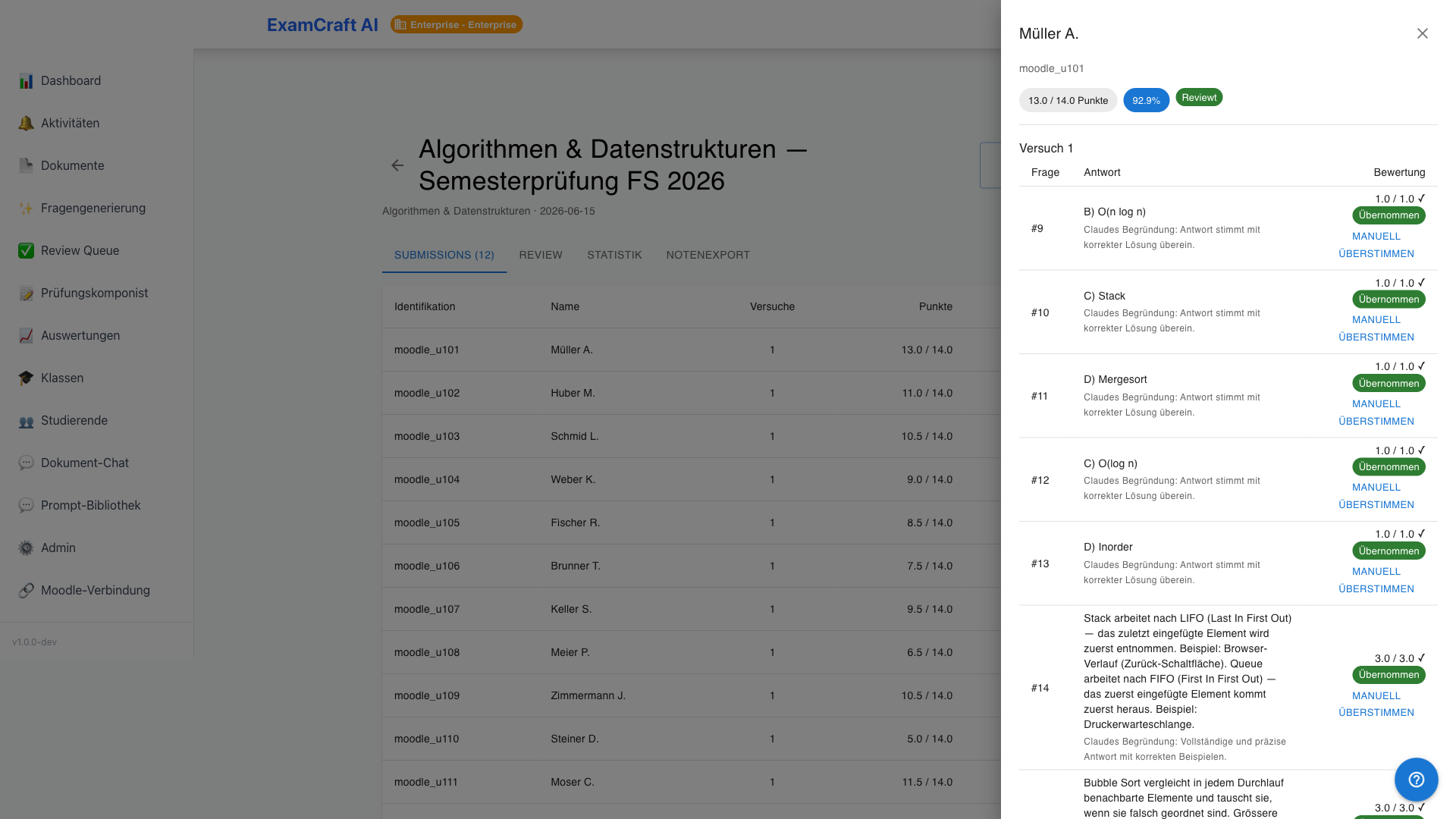
Klicken Sie auf eine Zeile um den Detail-Drawer zu öffnen. Er zeigt alle Antworten mit Fragetext, Antworttyp (MC, Wahr/Falsch, Offen), abgegebene Antwort, Bewertungsstatus und erzielte Punkte. Bei offenen Fragen: KI-Vorschlag mit Konfidenz-Badge.