Klassen und Studierende
Tier-Hinweis
Klassen, Studi-Verlaufsstatistik und Cross-Exam-Auswertungen sind Enterprise-Features. Studierende werden jedoch in allen Tiers automatisch beim CSV-Import angelegt und können eingesehen werden.
Mit Klassen gruppieren Sie Studierende und erhalten einen prüfungsübergreifenden Überblick über deren Leistungsentwicklung. Routen: /auswertungen/klassen, /auswertungen/klassen/:classId, /auswertungen/studierende, /auswertungen/studierende/:studentId.
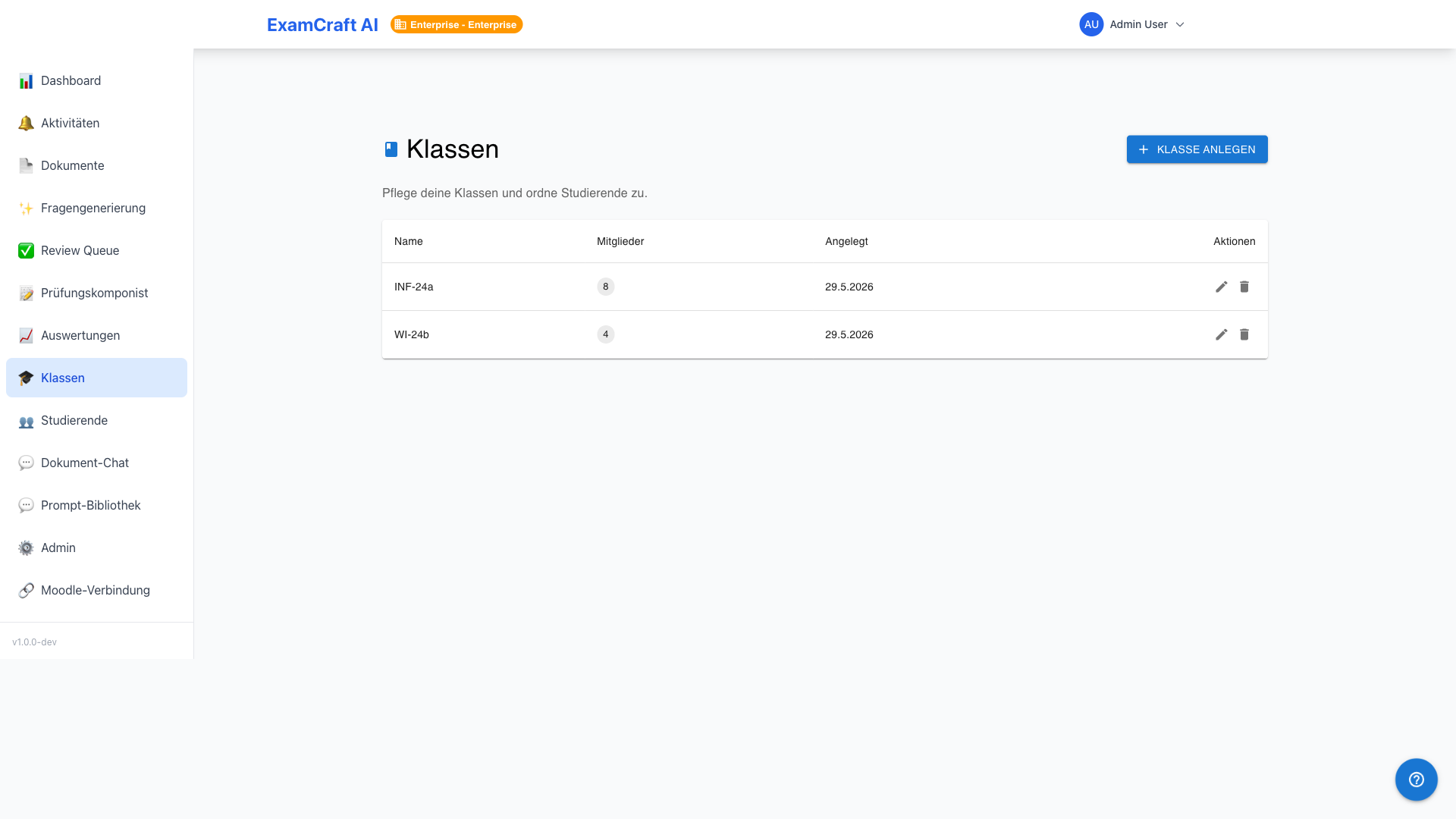
Klasse erstellen
- Navigieren Sie zu Auswertungen → Klassen
- Klicken Sie auf Klasse anlegen
- Vergeben Sie einen Namen (z.B. „Informatik B 2026")
- Optional: Beschreibung und Schuljahr eintragen
- Speichern — die Klasse ist jetzt leer
Studierende zuweisen
Wählen Sie die Klasse in der Liste und klicken Sie auf Studierende zuweisen. Im Dialog können Sie einzelne Studierende per Suche hinzufügen oder alle Prüflinge einer importierten Prüfung übernehmen.
Auto-Zuweisung beim CSV-Import
Enthält die Import-CSV eine Spalte class_hint, werden Studierende automatisch der passenden Klasse zugewiesen — ohne manuellen Schritt. Klassen, die noch nicht existieren, werden dabei ebenfalls automatisch angelegt.
Klassen-Detail und Verlauf
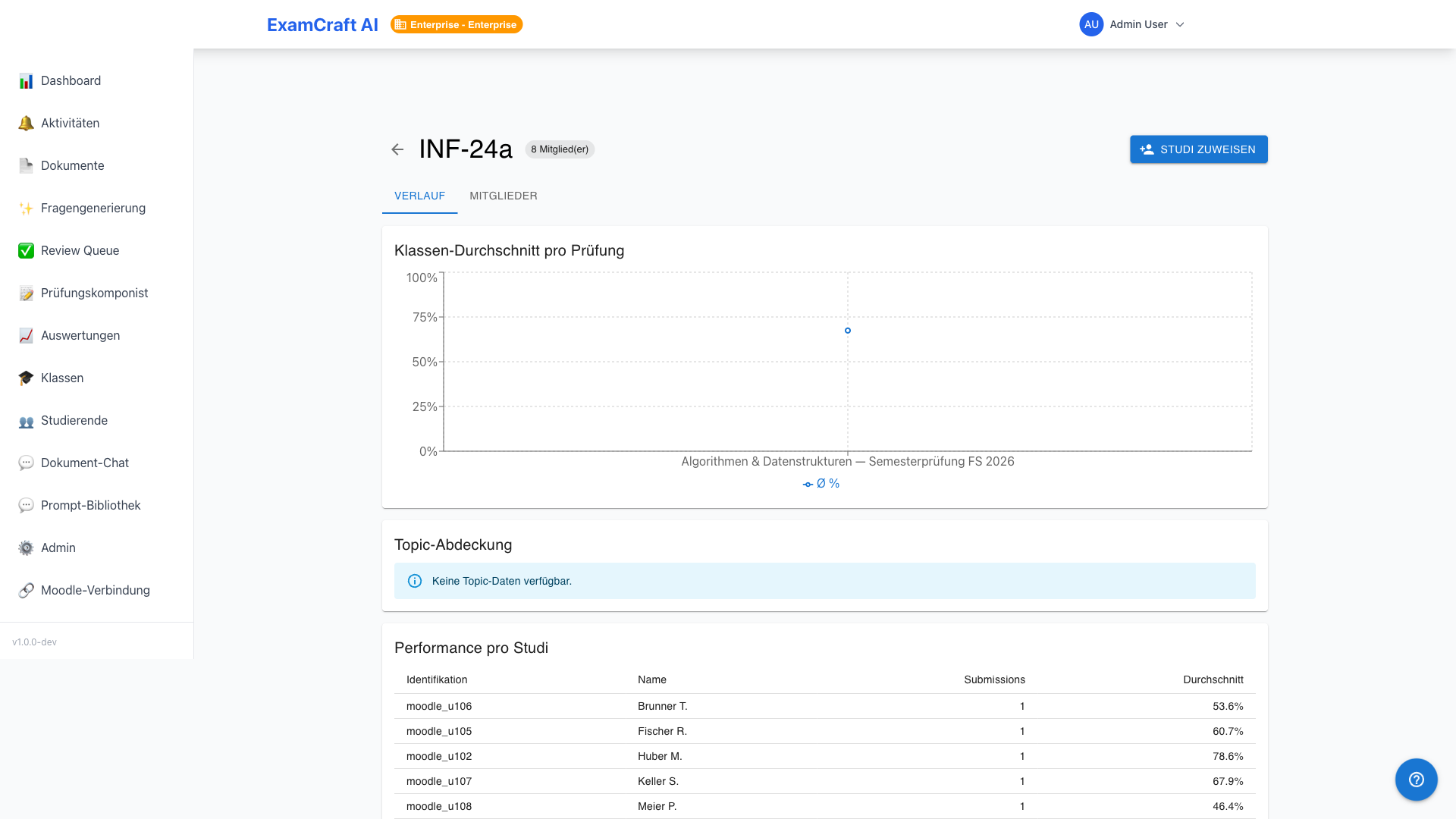
Im Klassen-Detail sehen Sie für alle bisher absolvierten Prüfungen:
| Ansicht | Inhalt |
|---|---|
| Verlauf-Diagramm | Durchschnittswert pro Prüfung chronologisch |
| Prüfungsliste | Alle Prüfungen mit Datum, Durchschnitt und Erfolgsquote |
| Mitglieder-Liste | Alle Studierenden mit ihrem letzten Ergebnis |
Studierenden-Übersicht
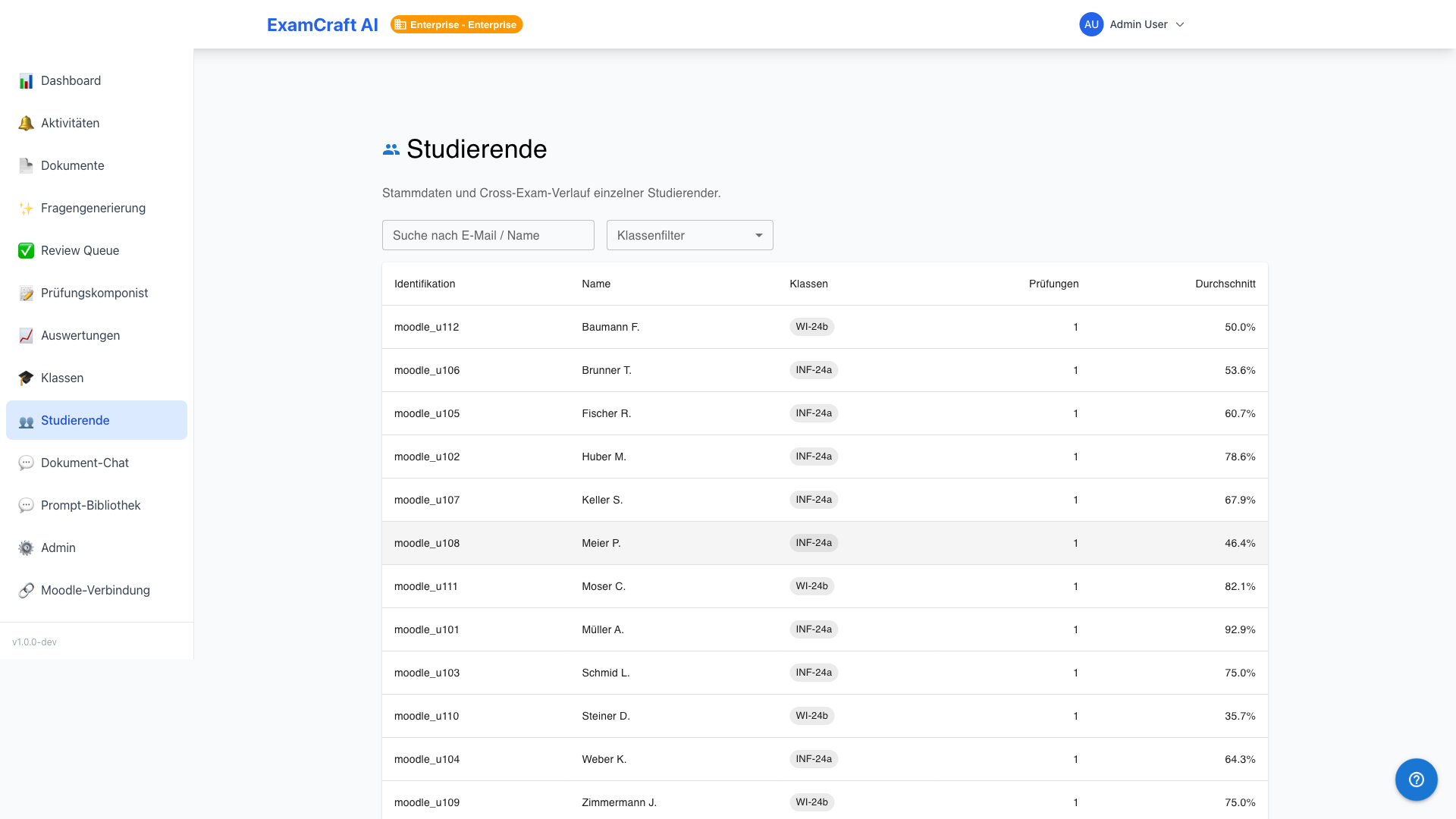
Navigieren Sie zu Auswertungen → Studierende für eine institutionsweite Übersicht aller Prüflinge mit Name, E-Mail, Klasse(n) und letztem Prüfungsdatum.
Studierenden-Detail
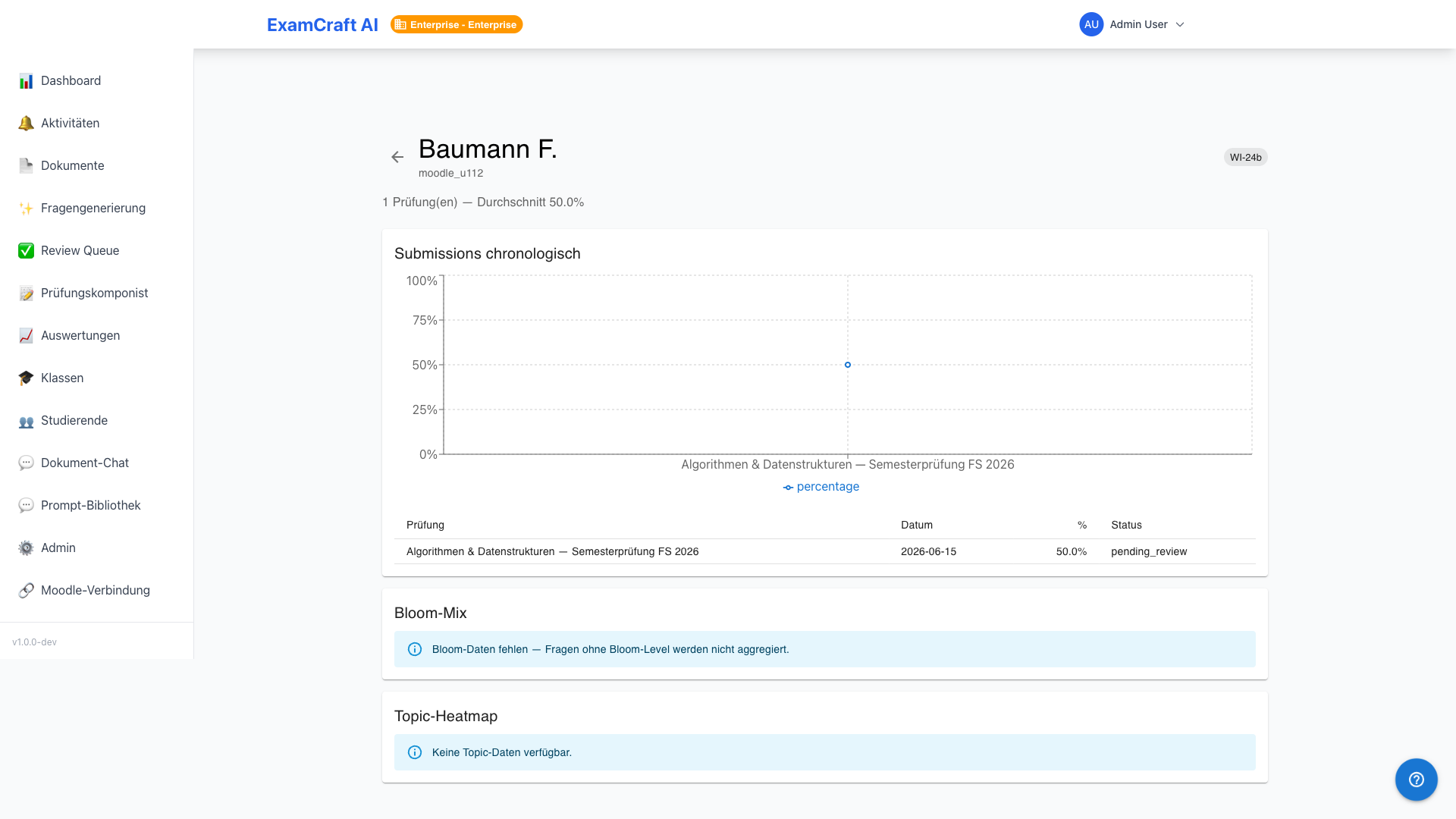
Das Detail einer Studierenden zeigt:
- Alle Submissions chronologisch mit erreichter Punktzahl und Note
- Verlauf-Chart über alle Prüfungen
- Bloom-Taxonomie-Mix der bearbeiteten Fragen (falls Tags vergeben)
- Stärken/Schwächen-Heatmap pro Themengebiet (falls Tags vergeben)