Institutionen
Institutionen organisieren Benutzer in Gruppen — zum Beispiel eine Schule, eine Hochschule oder eine Abteilung. Jeder Benutzer gehört zu genau einer Institution.
Navigieren Sie zu /admin und wählen Sie den Tab Institutionen.
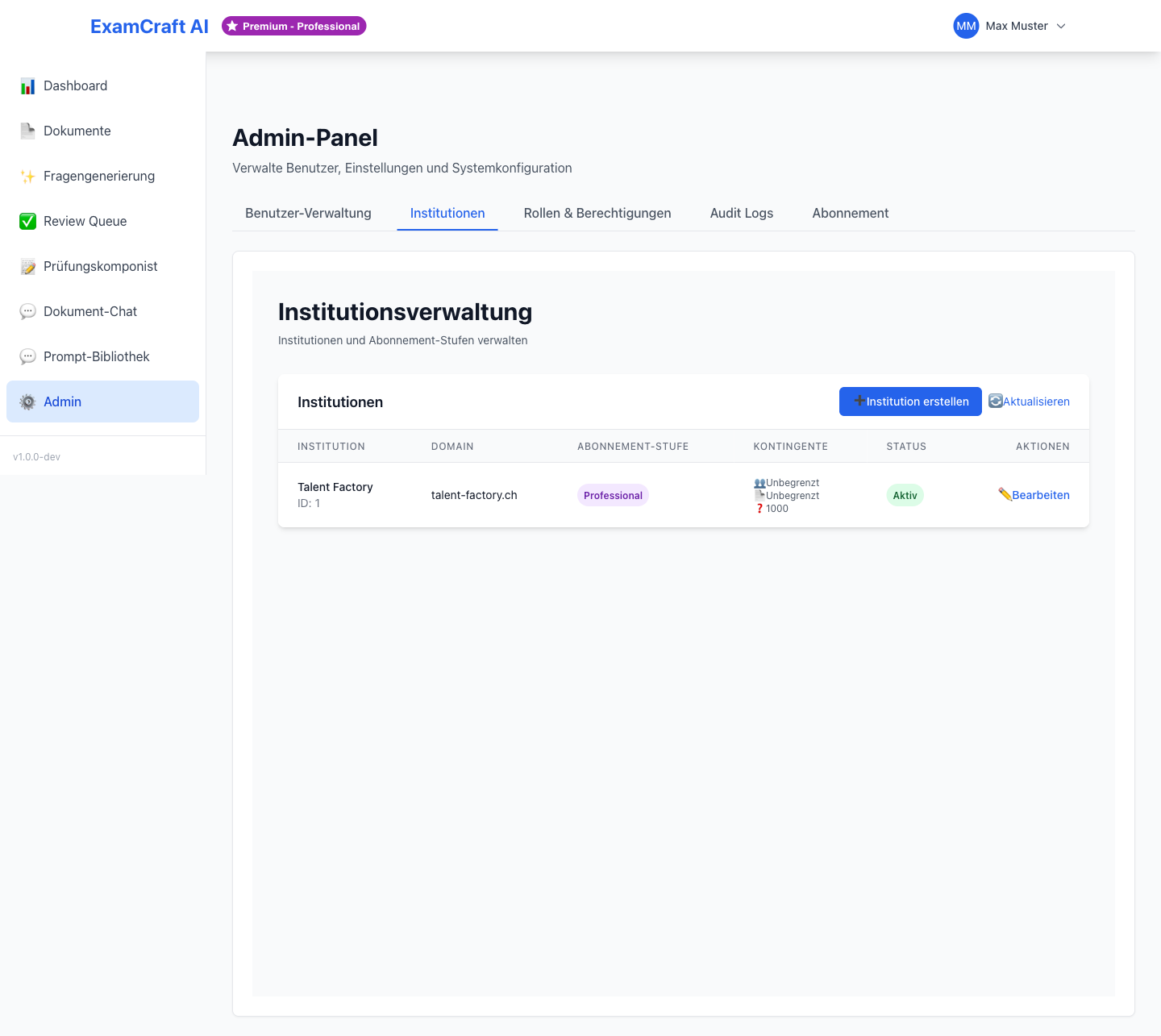
Institution erstellen
- Klicken Sie auf Neue Institution
- Geben Sie folgende Informationen ein:
| Feld | Beschreibung | Pflichtfeld |
|---|---|---|
| Name | Bezeichnung der Institution (z.B. „Kantonsschule Zürich") | ✓ |
| Beschreibung | Optionale Zusatzinformation | — |
- Klicken Sie auf Institution erstellen
Die neue Institution erscheint sofort in der Liste und steht bei der Benutzerverwaltung zur Auswahl.
Benutzer einer Institution zuweisen
Sie können Benutzer einer Institution auf zwei Wegen zuweisen:
Beim Erstellen eines neuen Benutzers: Wählen Sie die Institution direkt im Erstellungsformular aus. Siehe Benutzerverwaltung.
Über die Institutionsdetails:
- Klicken Sie auf die Institution
- Wechseln Sie zum Tab Benutzer
- Klicken Sie auf Benutzer hinzufügen
- Wählen Sie den Benutzer aus der Liste
Institution bearbeiten
- Klicken Sie in der Institutionsliste auf den Namen
- Passen Sie Name oder Beschreibung an
- Klicken Sie auf Änderungen speichern
Institutionsspezifische Einstellungen
Je nach Konfiguration Ihrer ExamCraft-Installation können Sie folgende institutionsspezifische Einstellungen vornehmen:
- Standard-Abonnement: Welcher Plan neuen Benutzern dieser Institution standardmässig zugewiesen wird
- Erlaubte Anmeldemethoden: E-Mail/Passwort und/oder Google OAuth
Einstellungen abhängig von Ihrer Installation
Die verfügbaren Einstellungen können je nach Ihrer ExamCraft-Version variieren. Wenden Sie sich bei Fragen an Ihren IT-Administrator.
Institution löschen
Achtung: Nicht rückgängig machbar
Das Löschen einer Institution entfernt die Institution und alle Zuordnungen. Die Benutzer der Institution werden nicht gelöscht, verlieren aber ihre Institutionszuweisung. Überlegen Sie gut, ob Löschen wirklich die richtige Massnahme ist — oft reicht es, die Institution umzubenennen.
- Klicken Sie auf die Institution
- Klicken Sie auf Institution löschen
- Bestätigen Sie die Aktion durch Eingabe des Institutionsnamens