Benutzer-Verwaltung
Als Administrator verwalten Sie alle Benutzer Ihrer Institution über das Admin-Panel. Navigieren Sie zu /admin und wählen Sie den Tab Benutzer.
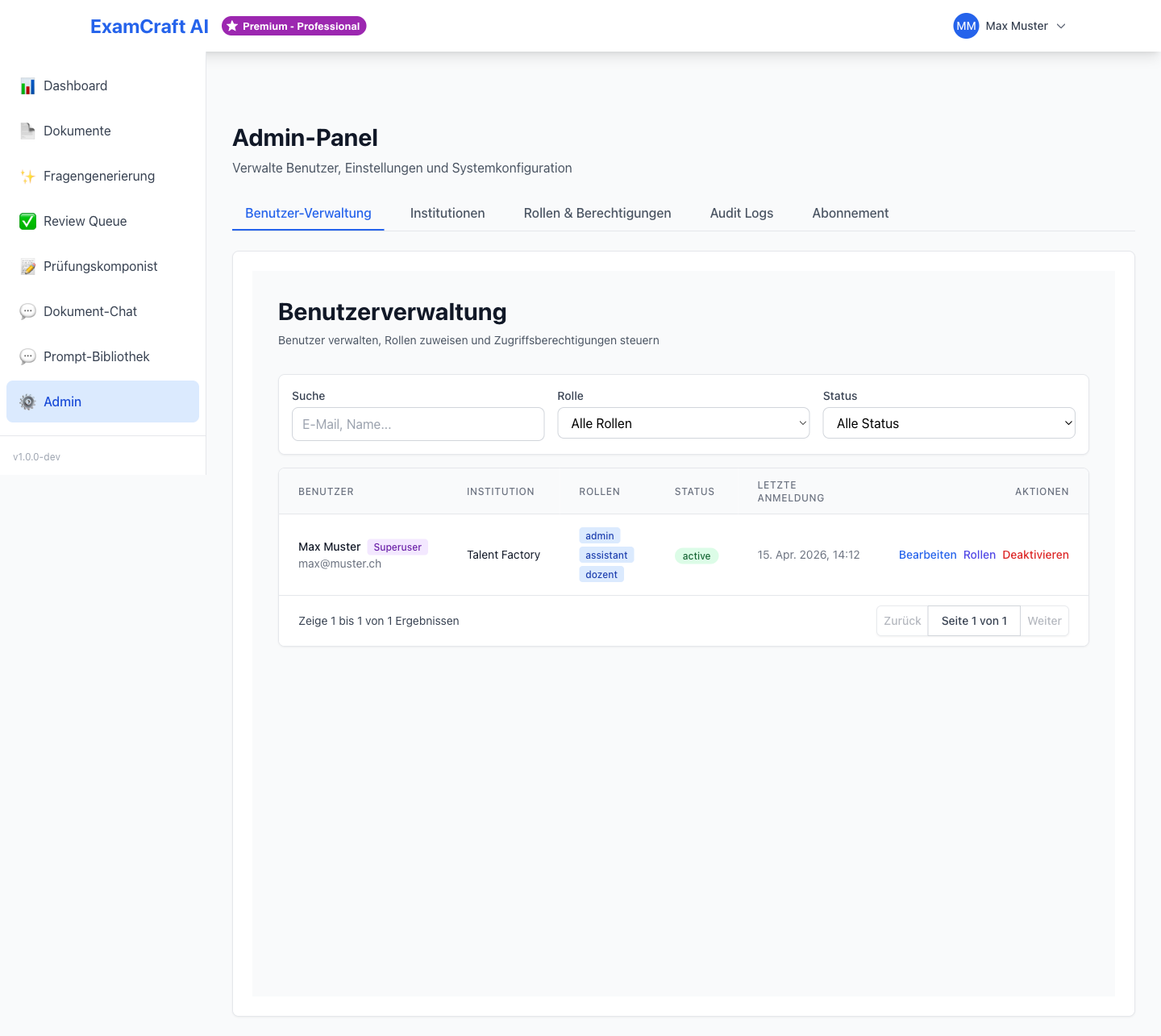
Benutzer anlegen
- Klicken Sie auf Neuer Benutzer
- Füllen Sie das Formular aus:
| Feld | Beschreibung | Pflichtfeld |
|---|---|---|
| Vorname und Nachname | Vollständiger Name der Person | ✓ |
| E-Mail-Adresse | Wird als Login-Name verwendet | ✓ |
| Rolle | ADMIN oder DOZENT (siehe unten) | ✓ |
| Institution | Zuweisung zur Institution | ✓ |
| Temporäres Passwort | Erstes Passwort (Benutzer kann es ändern) | ✓ |
- Klicken Sie auf Benutzer erstellen
- Der neue Benutzer erhält eine Willkommens-E-Mail mit Anmeldeinformationen
Google OAuth empfehlen
Empfehlen Sie neuen Benutzern, beim ersten Login auf Google OAuth umzusteigen. Das vereinfacht die Passwortverwaltung und erhöht die Sicherheit.
Benutzerrollen
ExamCraft AI kennt zwei Rollen:
| Rolle | Berechtigungen |
|---|---|
| DOZENT | Dokumente hochladen, Fragen generieren, Review Queue, Prüfungskomponist, Prompt-Bibliothek |
| ADMIN | Alle DOZENT-Berechtigungen + Benutzerverwaltung, Institutionen, Admin-Panel |
Vergeben Sie die ADMIN-Rolle nur an Personen, die tatsächlich Benutzer verwalten sollen.
Benutzer bearbeiten
- Klicken Sie in der Benutzerliste auf den Namen der Person
- Passen Sie die gewünschten Felder an (Name, E-Mail, Rolle, Institution)
- Klicken Sie auf Änderungen speichern
Passwort zurücksetzen (als Admin)
- Öffnen Sie den Benutzer in der Verwaltung
- Klicken Sie auf Passwort zurücksetzen
- Ein neues temporäres Passwort wird generiert und per E-Mail an den Benutzer gesendet
- Der Benutzer wird beim nächsten Login aufgefordert, das Passwort zu ändern
Benutzer deaktivieren
Wenn ein Benutzer die Institution verlässt oder keinen Zugriff mehr benötigen soll:
- Öffnen Sie den Benutzer
- Klicken Sie auf Benutzer deaktivieren
- Bestätigen Sie die Aktion
Deaktivieren statt Löschen
Deaktivieren Sie Benutzer anstatt sie zu löschen. So bleiben alle erstellten Fragen und Prüfungen erhalten und zuordenbar. Ein deaktivierter Benutzer kann sich nicht mehr anmelden, seine Daten bleiben aber bestehen.
Benutzer einer Institution zuweisen
Sie können die Institutionszuweisung jederzeit ändern:
- Öffnen Sie den Benutzer
- Wählen Sie im Feld Institution die neue Institution
- Speichern Sie die Änderung
Weitere Informationen zu Institutionen: Institutionen verwalten
Benutzer einer Organisationseinheit zuweisen
Öffnen Sie den Benutzer und klicken Sie auf Org-Units, um Abteilungs-/Team-Zugehörigkeiten zu verwalten. Weitere Informationen: Organisationseinheiten