Évaluations
Prérequis
Pour évaluer les résultats d'examens, vous avez besoin d'un examen finalisé dans le Compositeur d'examen. Les résultats sont exportés en tant que fichier CSV depuis votre plateforme d'apprentissage (p. ex. Moodle) et importés ici.
Le pipeline d'évaluation mène de la soumission à la liste de notes en cinq étapes : Import → Évaluation automatique → Révision des questions ouvertes → Statistiques → Export des notes. Route : /auswertungen.
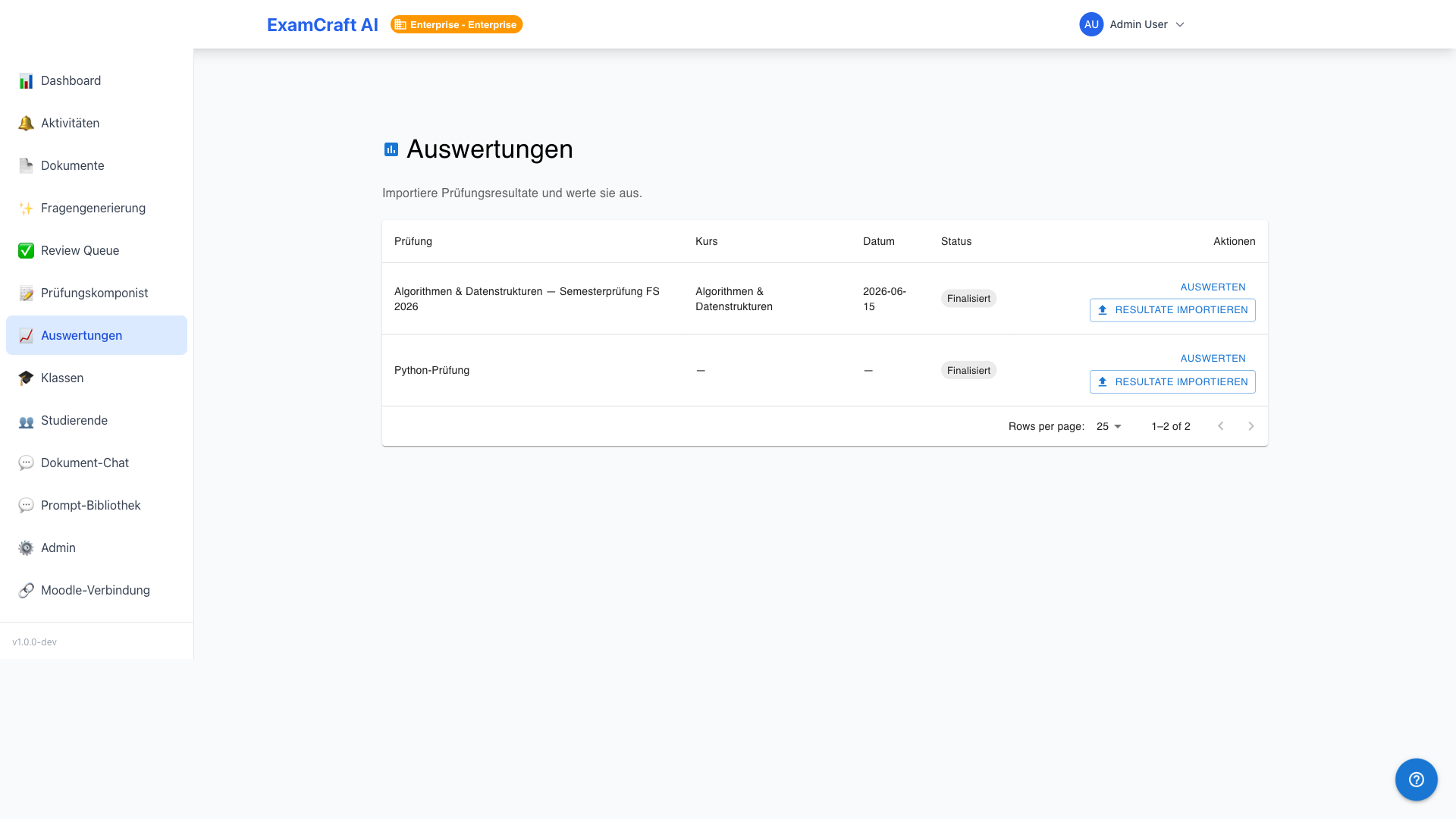
Démarrer le pipeline d'évaluation
Naviguez vers Évaluations dans la navigation principale. Le tableau liste tous vos examens. Cliquez sur Importer les résultats pour l'examen souhaité.
Importer les résultats d'examen
La boîte de dialogue d'import vous guide à travers l'import CSV en deux étapes.
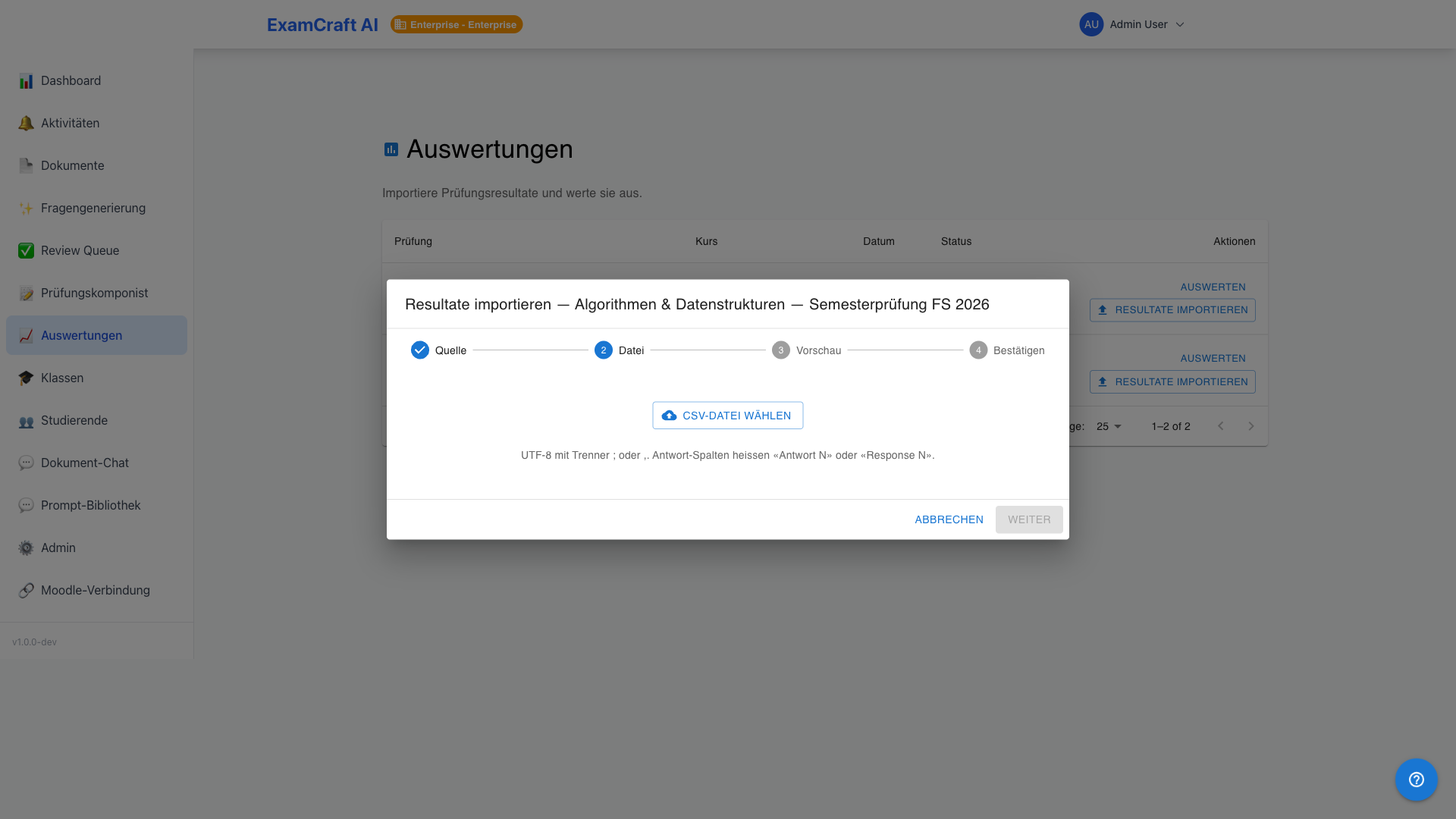
Étape 1 : Télécharger le fichier CSV
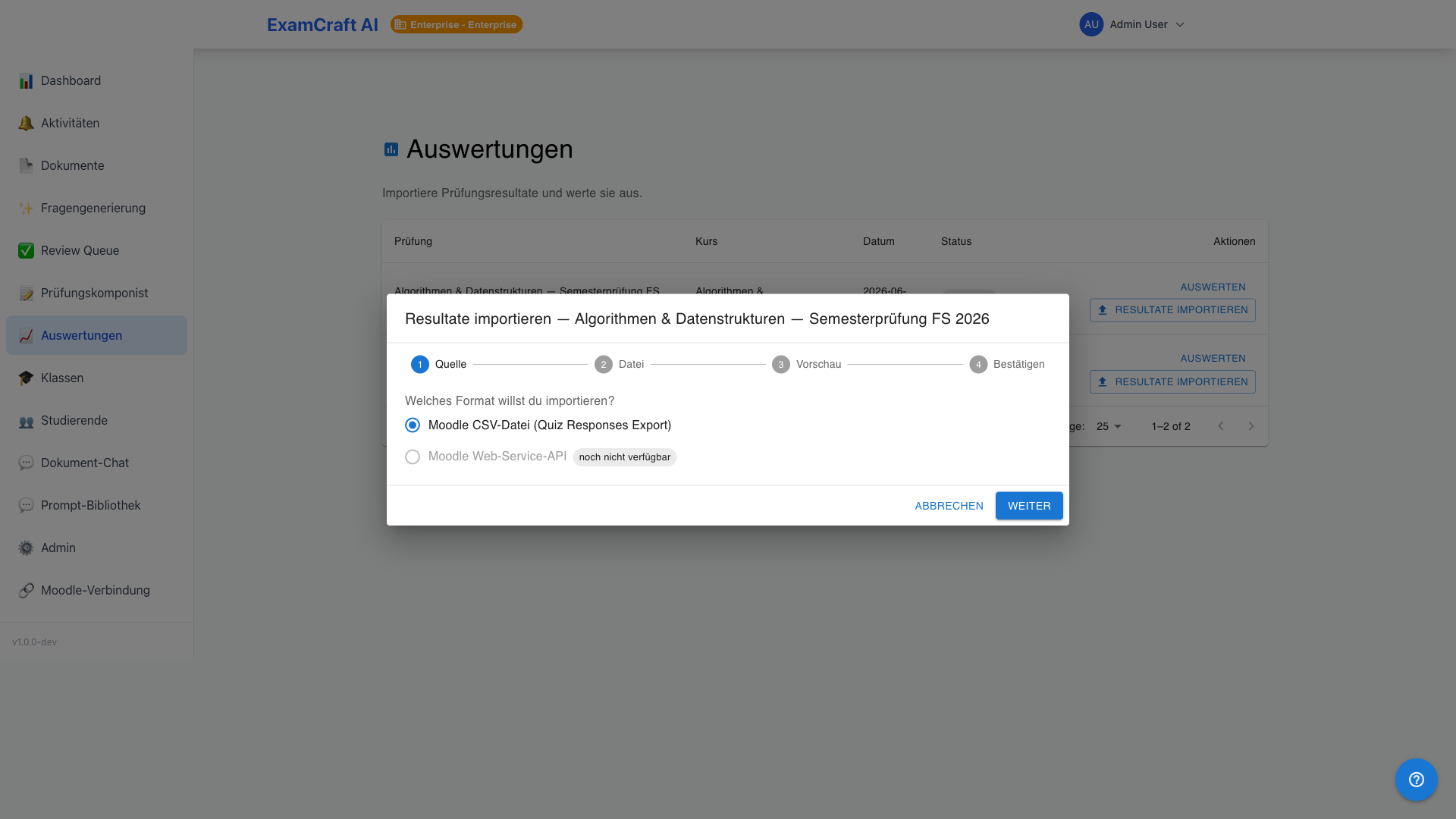
Sélectionnez Fichier CSV comme source et téléchargez le fichier d'export de votre plateforme d'apprentissage. Les exports Moodle (locales DE et EN) sont reconnus directement. Pour l'import direct via l'API Moodle, consultez la section Intégration Moodle.
Étape 2 : Vérifier le mappage des colonnes
Le système assigne automatiquement les colonnes CSV aux questions de votre examen. Vérifiez le mappage :
| Colonne | Signification |
|---|---|
| Étudiants | Nom ou e-mail du candidat |
| Colonnes de questions | Réponse par question — affectation basée sur l'ID de question Moodle ou la position de la colonne |
| Points totaux | Calculé à partir des évaluations individuelles, non repris de la colonne CSV |
Des avertissements apparaissent si une question ne peut pas être associée. Vous pouvez néanmoins finaliser l'import — les questions non associées seront ignorées.
Import idempotent
Un second import du même fichier CSV ne crée pas de doublons. Les soumissions déjà importées sont mises à jour, les manquantes sont créées.
Cliquez sur Importer pour terminer l'opération.
Vue d'ensemble des soumissions
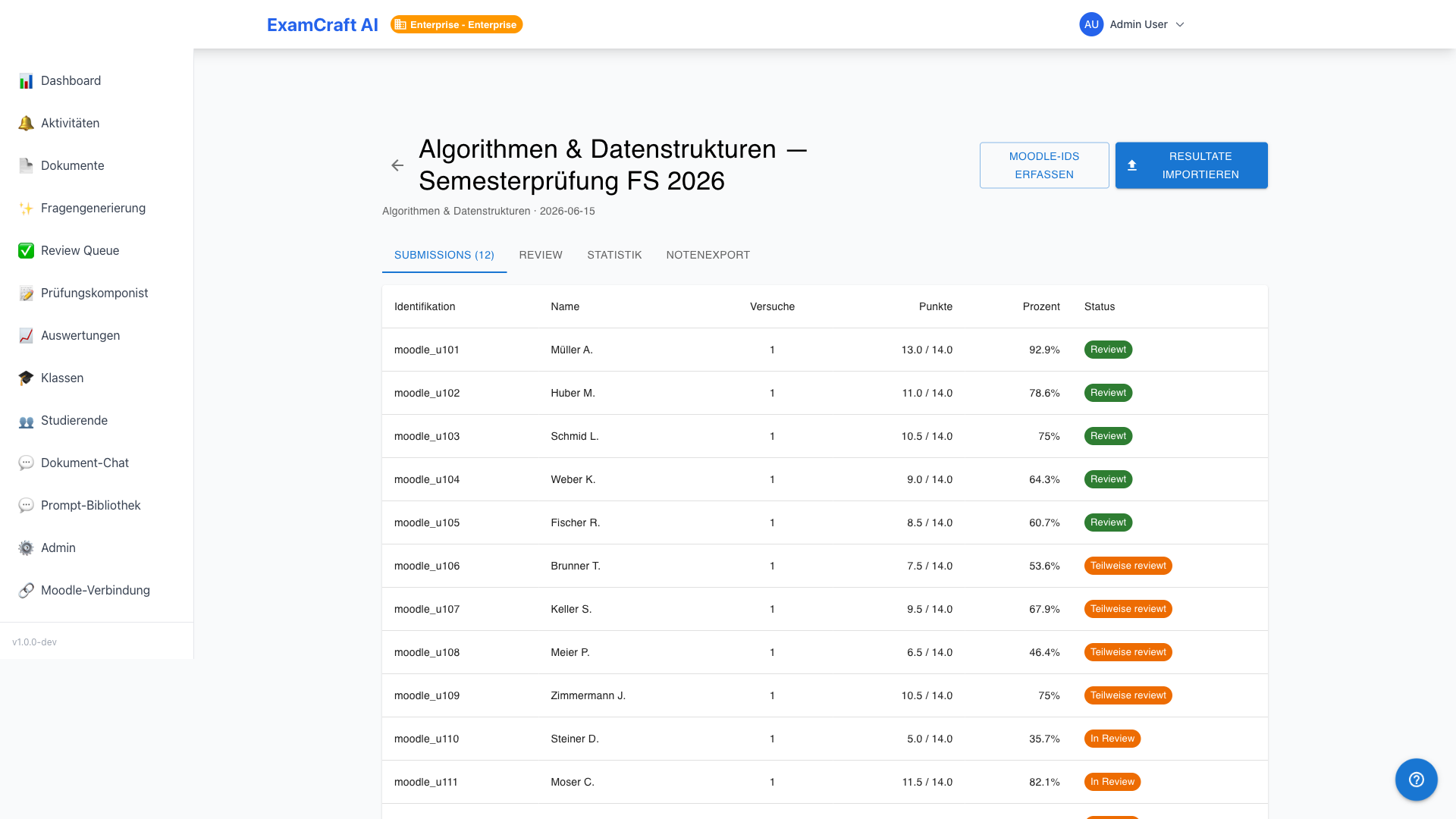
Après l'import, toutes les soumissions apparaissent dans l'onglet Soumissions. La liste affiche :
| Colonne | Description |
|---|---|
| Étudiants | Nom et e-mail |
| Points | Points obtenus / points maximaux possibles |
| Pourcentage | Part en pourcentage |
| Statut | Statut d'évaluation (voir ci-dessous) |
Badges de statut
| Badge | Signification |
|---|---|
pending_review |
Des questions ouvertes attendent encore une révision |
partially_reviewed |
Certaines questions ouvertes sont révisées, d'autres pas encore |
fully_reviewed |
Toutes les questions ouvertes évaluées — export des notes possible |
Détail d'une soumission
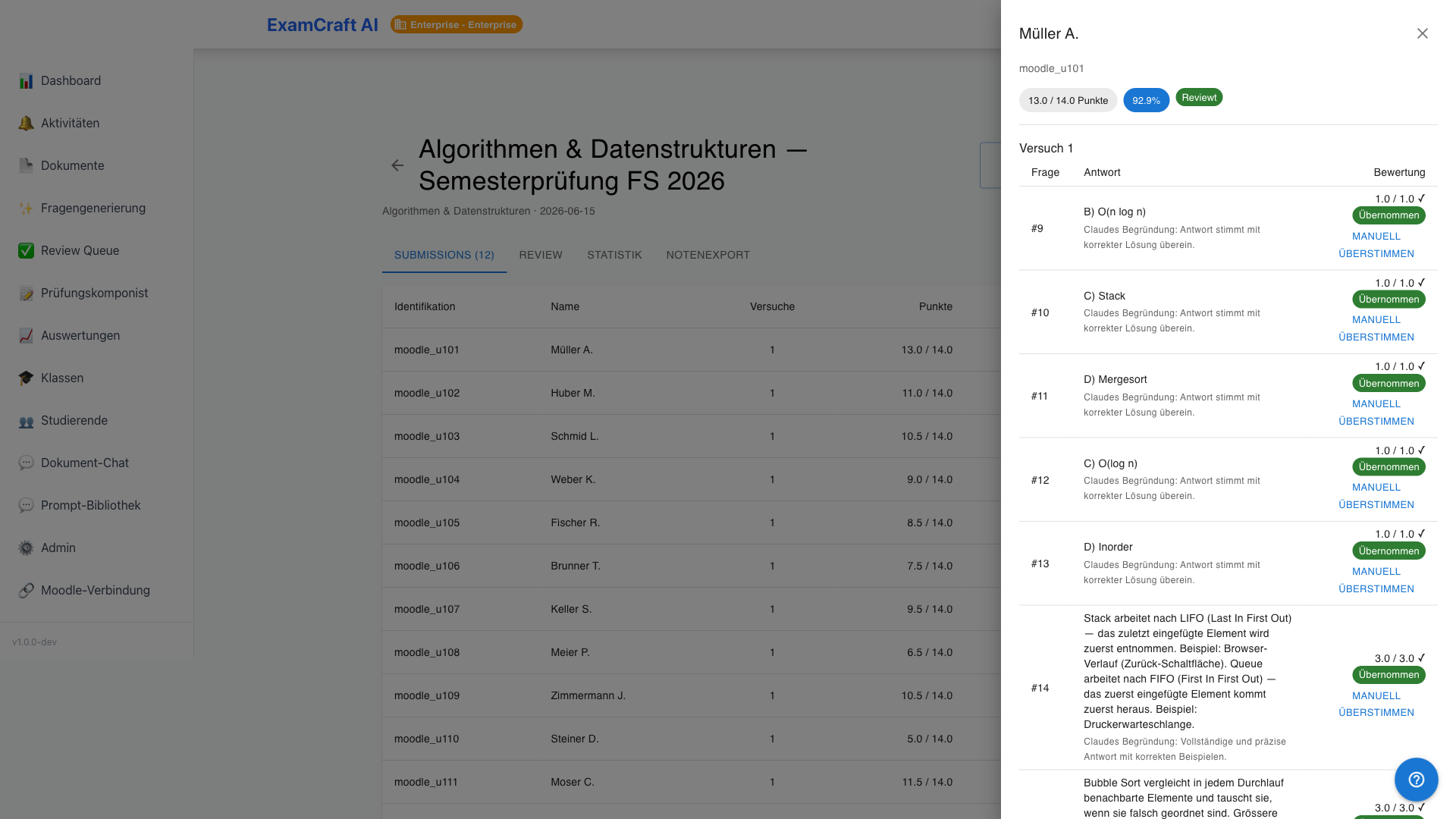
Cliquez sur une ligne pour ouvrir le tiroir de détails. Il affiche toutes les réponses avec le texte de la question, le type de réponse (QCM, Vrai/Faux, Ouverte), la réponse soumise, le statut d'évaluation et les points obtenus. Pour les questions ouvertes : suggestion IA avec badge de confiance.