Exam Composer
Exam Composer permet d'assembler des questions approuvées en un examen complet et de l'exporter dans différents formats.
Prérequis
Exam Composer ne contient que des questions approuvées dans la Review Queue. Générez d'abord des questions et vérifiez-les avant d'assembler un examen.
Créer un nouvel examen
Étape 1: Ouvrir Exam Composer
Cliquez sur Exam Composer dans la navigation ou sélectionnez la tuile correspondante sur le Dashboard. Route: /exams/compose.
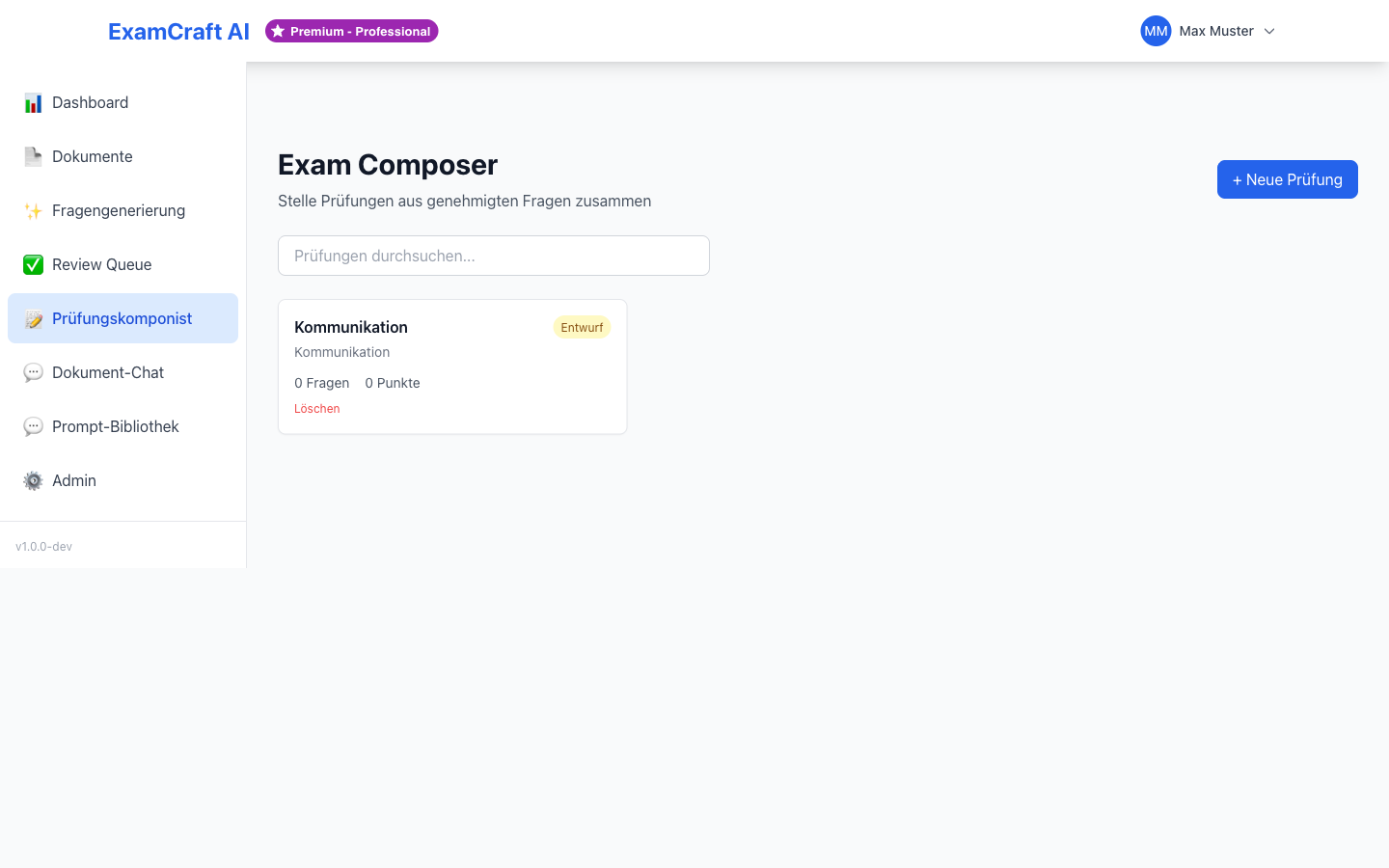
Étape 2: Démarrer un nouvel examen
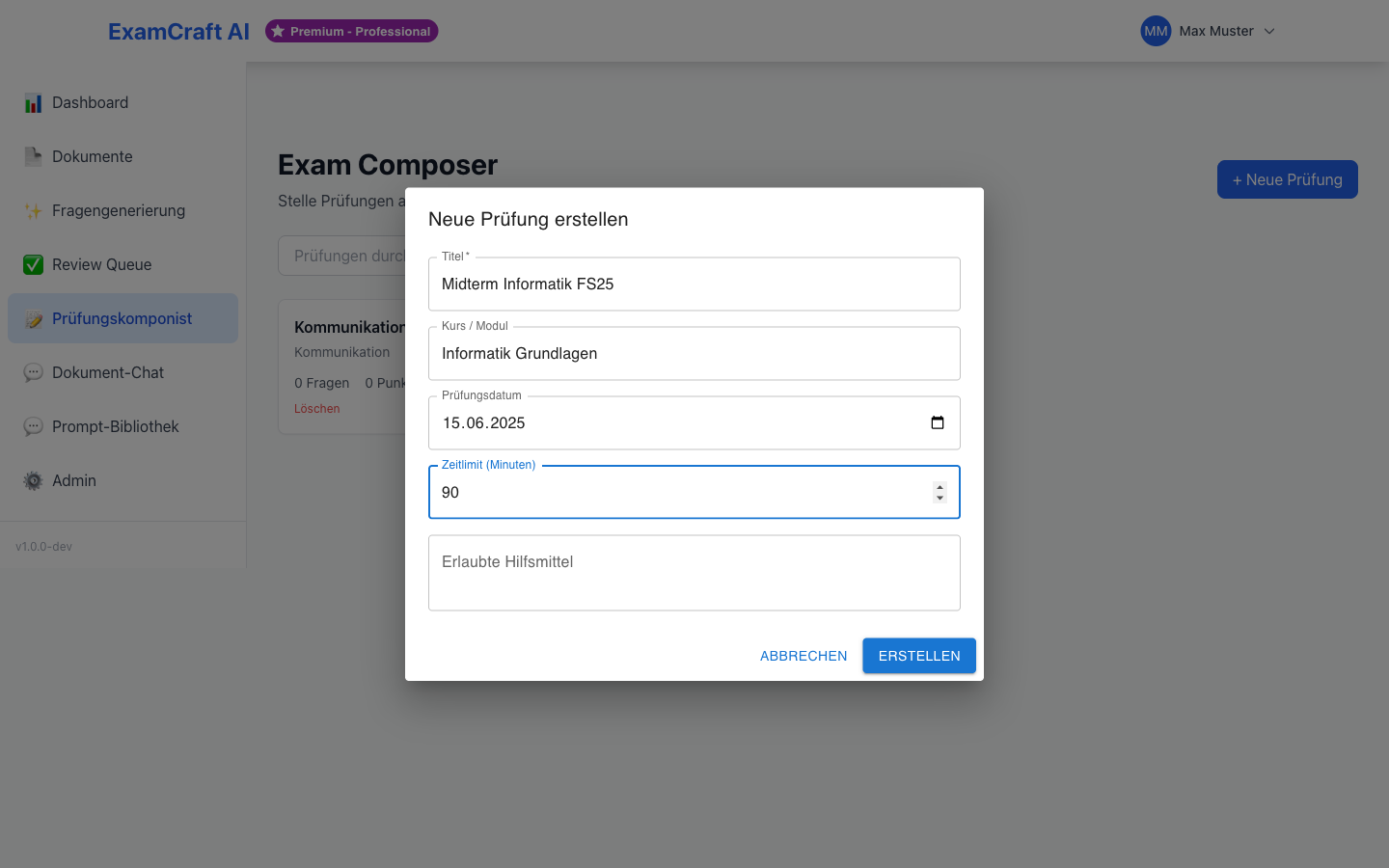
Cliquez sur Créer un nouvel examen et remplissez les champs suivants:
| Champ | Description |
|---|---|
| Titre | Désignation de l'examen (p. ex. «Algorithmes — Examen du semestre 2026») |
| Description | Informations supplémentaires optionnelles sur l'examen |
| Date | Date prévue de l'examen |
Le titre est l'élément clé qui identifie uniquement votre examen. Choisissez une désignation explicite qui indique clairement la matière, le cours et la période. La description fournit un contexte supplémentaire pour vous et vos collègues — par exemple des informations sur le niveau de difficulté, le groupe cible ou les domaines thématiques spéciaux.
Choisir le schéma de notation
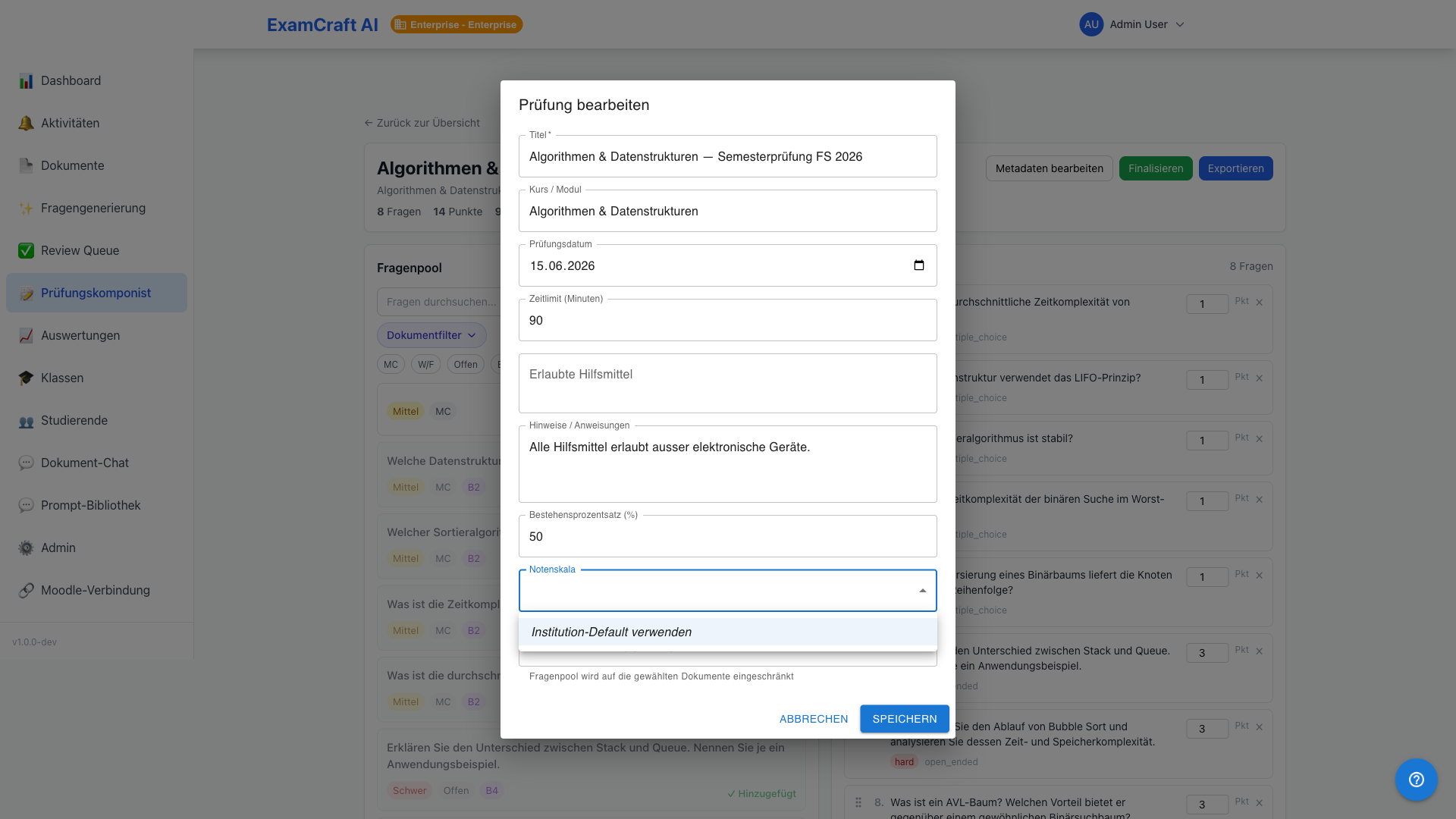
Dans la barre ExamMetadataBar en haut de la page, vous trouverez le sélecteur Schéma de notation. Choisissez le schéma de notes souhaité pour cet examen:
| Option | Description |
|---|---|
| Standard institution | Schéma prédéfini de votre institution (par défaut) |
| Schémas système | 8 schémas préinstallés (Swiss, German, ECTS, etc.) |
| Schémas personnalisés | Schémas définis par votre institution (Enterprise) |
Le schéma de notation influence l'export des notes. Il peut être modifié à tout moment tant qu'aucun export n'a encore été créé.
Étape 3: Sélectionner les questions
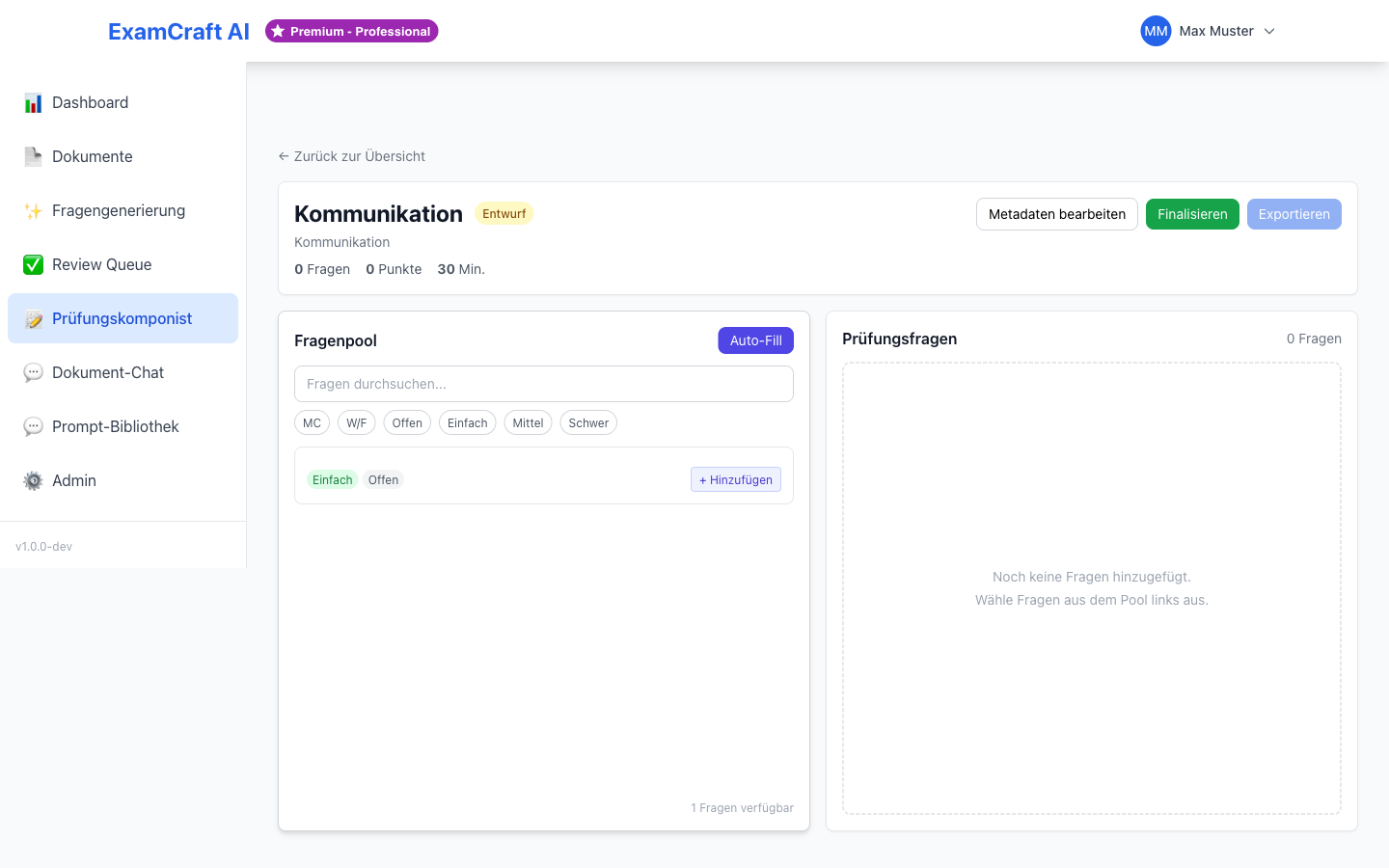
Sélectionnez des questions dans la liste des questions approuvées:
- Cliquez sur + Ajouter à côté de chaque question souhaitée
- Utilisez les filtres pour trouver directement des questions par type de question, difficulté ou document source
- Le nombre total de questions sélectionnées s'affiche en haut
Assembler un examen équilibré
Assurez-vous d'avoir un bon mélange: différents types de questions (Choix multiples et questions ouvertes), différents niveaux de difficulté et si possible différents domaines thématiques. Un examen équilibré favorise une évaluation équitable et une véritable compréhension du contenu.
Les fonctions de filtrage vous aident à trouver efficacement les questions appropriées. Utilisez systématiquement les options de filtrage: Commencez par le type de question souhaité (par ex. uniquement les questions à choix multiples pour les tests rapides ou un mélange de MC et de questions ouvertes pour les examens plus complets). Ensuite, filtrez par difficulté pour obtenir une distribution équilibrée. Enfin, vous pouvez filtrer de manière ciblée par documents sources si vous voulez tester certains chapitres ou domaines thématiques en particulier.
Étape 4: Définir l'ordre
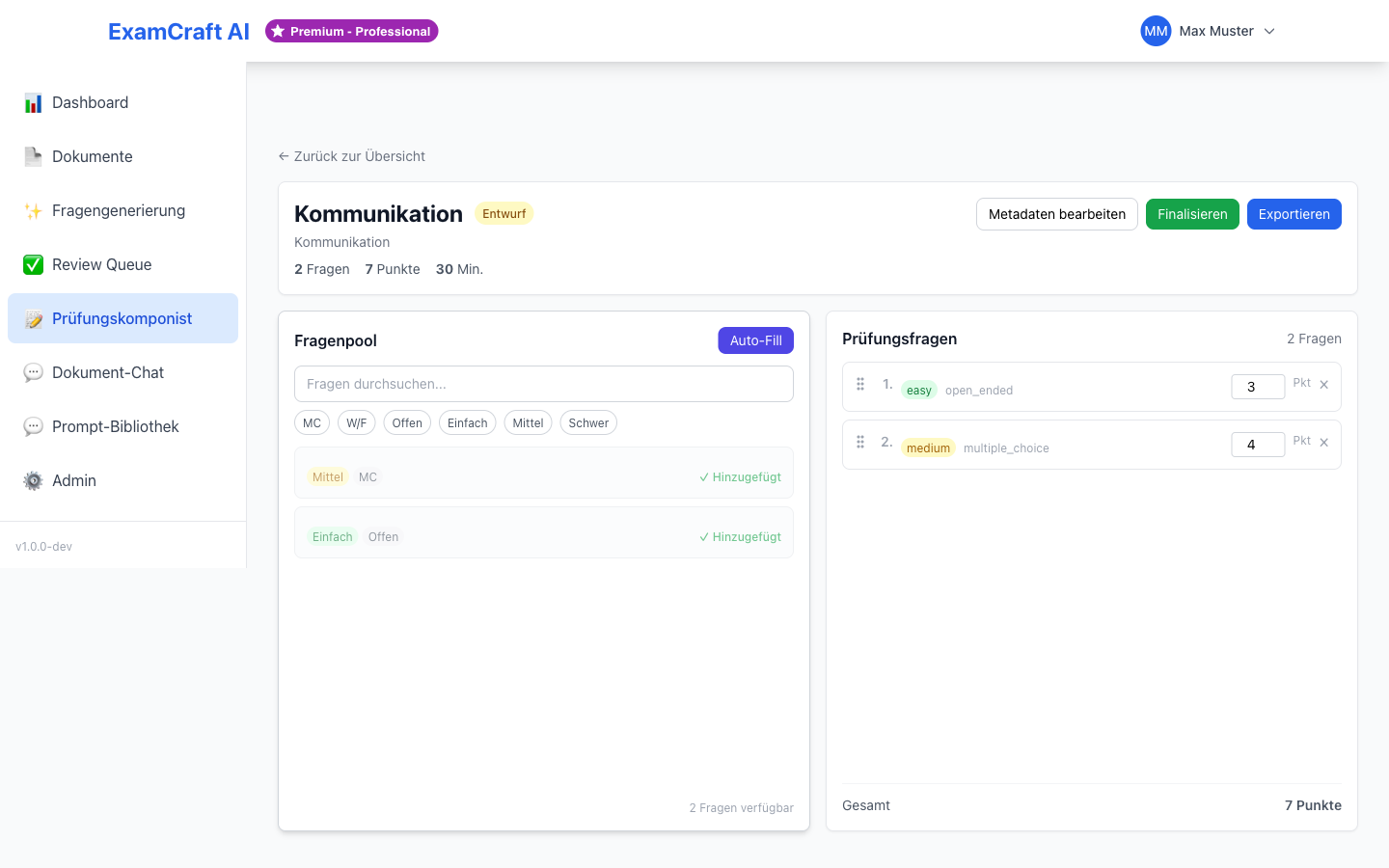
Arrangez les questions sélectionnées par glisser-déposer dans l'ordre souhaité. Les questions sont numérotées automatiquement. Réfléchissez à la question de savoir si vous voulez commencer par des questions plus faciles pour introduire les examinés au sujet, ou si vous voulez volontairement placer en avant les questions plus difficiles. L'ordre peut aussi avoir du sens thématiquement — groupez les questions connexes pour permettre aux examinés de comprendre les connexions.
Étape 5: Exporter l'examen
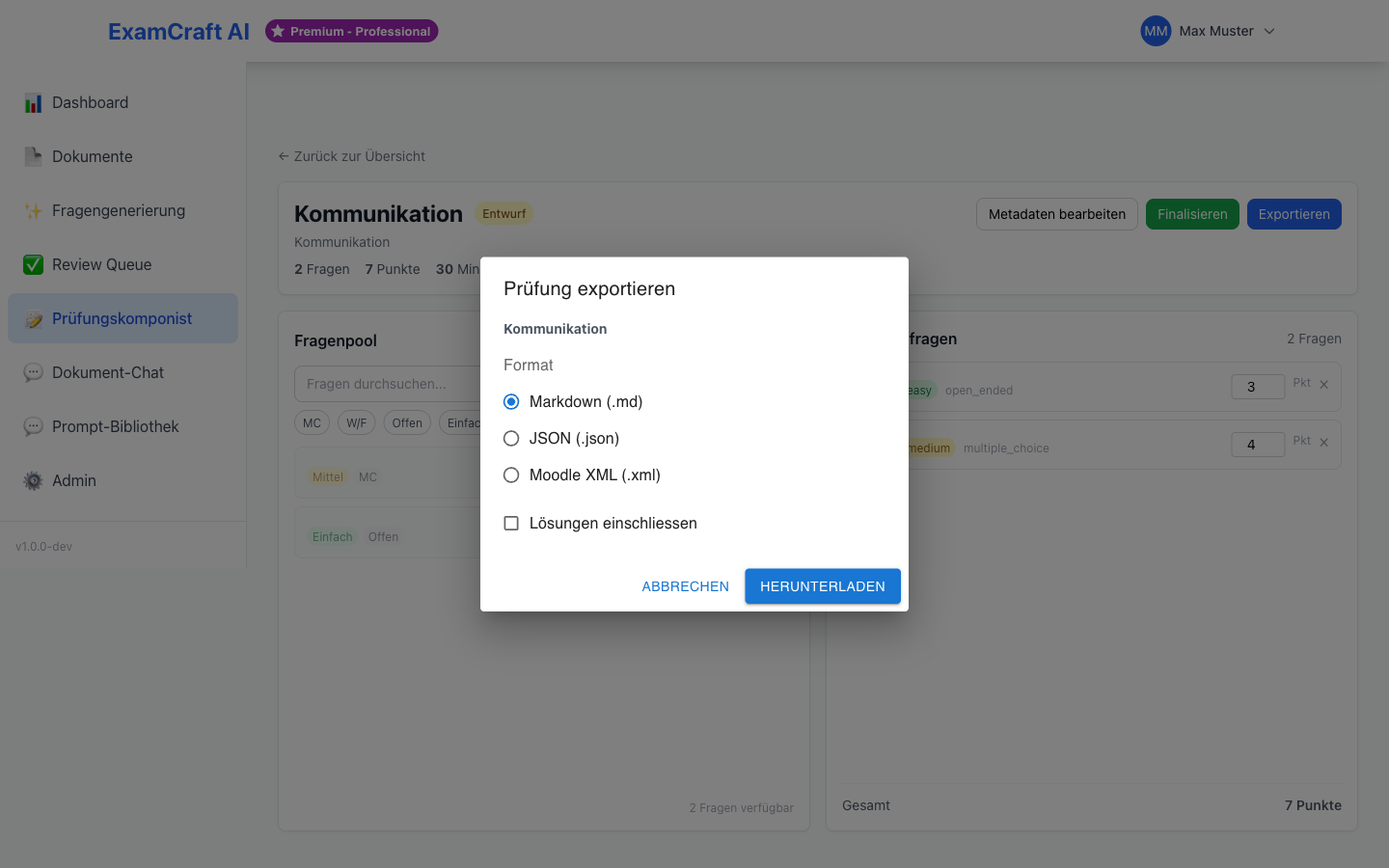
Cliquez sur Exporter et sélectionnez le format souhaité:
| Format | Description |
|---|---|
| Markdown (.md) | Format texte, idéal pour une édition ultérieure ou la publication. Les solutions peuvent être incluses en option. |
| PDF (prêt à imprimer) | Feuille d'examen entièrement mise en page, prête à imprimer. Les solutions peuvent être incluses en option. |
| JSON (.json) | Format lisible par machine pour un traitement supplémentaire, l'intégration avec des systèmes externes ou l'analyse de données |
| Moodle XML (.xml) | Format directement importable dans le système de gestion de l'apprentissage Moodle |
Inclure les solutions
Lors de l'export au format Markdown et au format PDF, vous pouvez inclure les solutions en option. Activez la case Inclure les solutions dans la boîte de dialogue d'export — pratique pour créer des feuilles de réponses ou pour une révision interne.
Le format Markdown convient pour une édition ultérieure ou l'intégration dans des systèmes de documentation. Le format JSON est idéal pour l'intégration technique — par exemple, si vous voulez importer des données d'examen dans un système personnalisé ou effectuer des analyses automatisées. Le format Moodle XML permet l'import direct dans Moodle sans post-traitement manuel.
Export PDF pour les examens sur papier
Le format PDF produit une feuille d'examen prête à imprimer, sans retouche dans un traitement de texte :
- En-tête avec le titre, le cours, la date, la durée, les moyens auxiliaires autorisés, le total des points et le seuil de réussite (en pourcentage et en points). Les champs non renseignés sont omis.
- Lignes à remplir pour le nom et la classe, directement sous l'en-tête.
- Cases à cocher pour les questions à choix unique, à choix multiple et vrai/faux.
- Lignes de réponse pour les questions ouvertes — trois lignes par point, mais jamais moins de trois.
- Pied de page avec le titre de l'examen et « Page X sur Y » sur chaque page.
La feuille est générée dans la langue de l'examen, et non dans votre langue d'affichage — ce sont les candidats qui la reçoivent. Seuls les libellés sont traduits (cours, question, points, corrigé …) ; les énoncés et les réponses restent tels qu'ils ont été rédigés. Il en va de même pour le nom du fichier : selon la langue de l'examen, le corrigé s'appelle …_Lösungen.pdf, …_solutions.pdf, …_corrigé.pdf ou …_soluzioni.pdf.
Une question reste groupée avec sa zone de réponse tant que celle-ci tient sur une page : si le bloc entier ne tient plus sur la page en cours, il commence sur la suivante. Seule une zone de réponse exceptionnellement grande — par exemple une question ouverte à très haute pondération — peut elle-même dépasser une page. Avec Inclure les solutions, chaque question est suivie d'un encadré contenant la solution type et l'explication — utile comme corrigé.
Gérer les examens existants
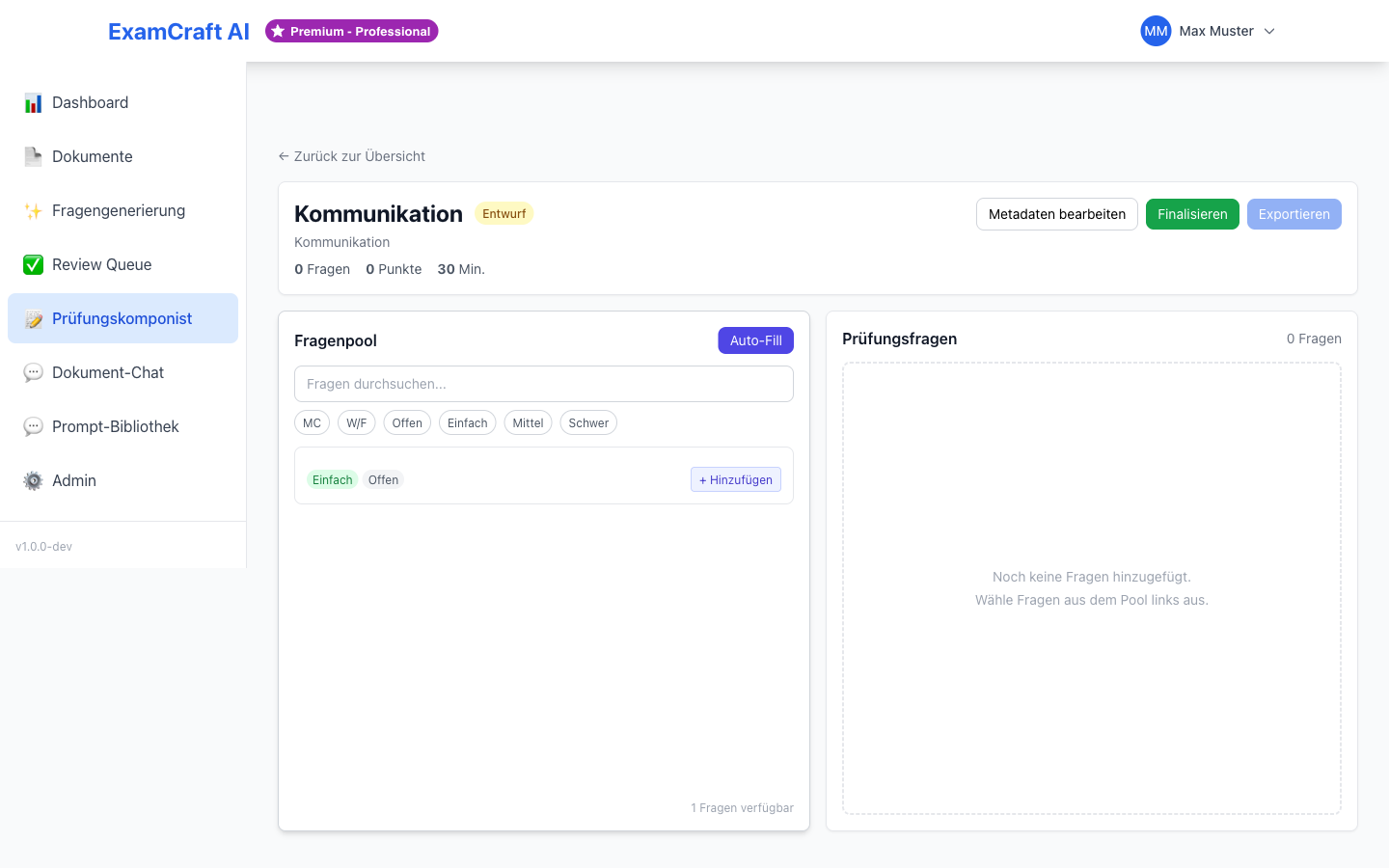
Tous les examens créés apparaissent dans une liste de présentation. Vous pouvez:
- Ouvrir: Modifier et compléter l'examen
- Dupliquer: Utiliser comme base pour un nouvel examen similaire
- Exporter: Exporter à nouveau dans n'importe quel format
- Supprimer: Supprimer l'examen (non réversible)
La liste de présentation affiche des métadonnées importantes telles que la date de création, le nombre de questions et l'horodatage de la dernière modification. Utilisez la fonction de duplication pour créer rapidement des examens similaires — par ex. pour différentes classes de la même année ou pour un examen de rattrapage. Cette fonction économise du temps lors de l'assemblage d'examens similaires et minimise les erreurs.
Examens supprimés
La suppression d'un examen supprime uniquement l'assemblage de l'examen, pas les questions individuelles. Les questions restent dans la Review Queue et peuvent être réutilisées pour les futurs examens.