Exam Composer
Exam Composer consente di assemblare domande approvate in un esame completo e di esportarlo in vari formati.
Prerequisito
In Exam Composer sono disponibili solo domande approvate nella Review Queue. Generare prima domande e revisionarle prima di assemblare un esame.
Creazione nuovo esame
Passaggio 1: Apertura di Exam Composer
Fate clic su Exam Composer nella navigazione o selezionate il riquadro corrispondente sul Dashboard. Rotta: /exams/compose.
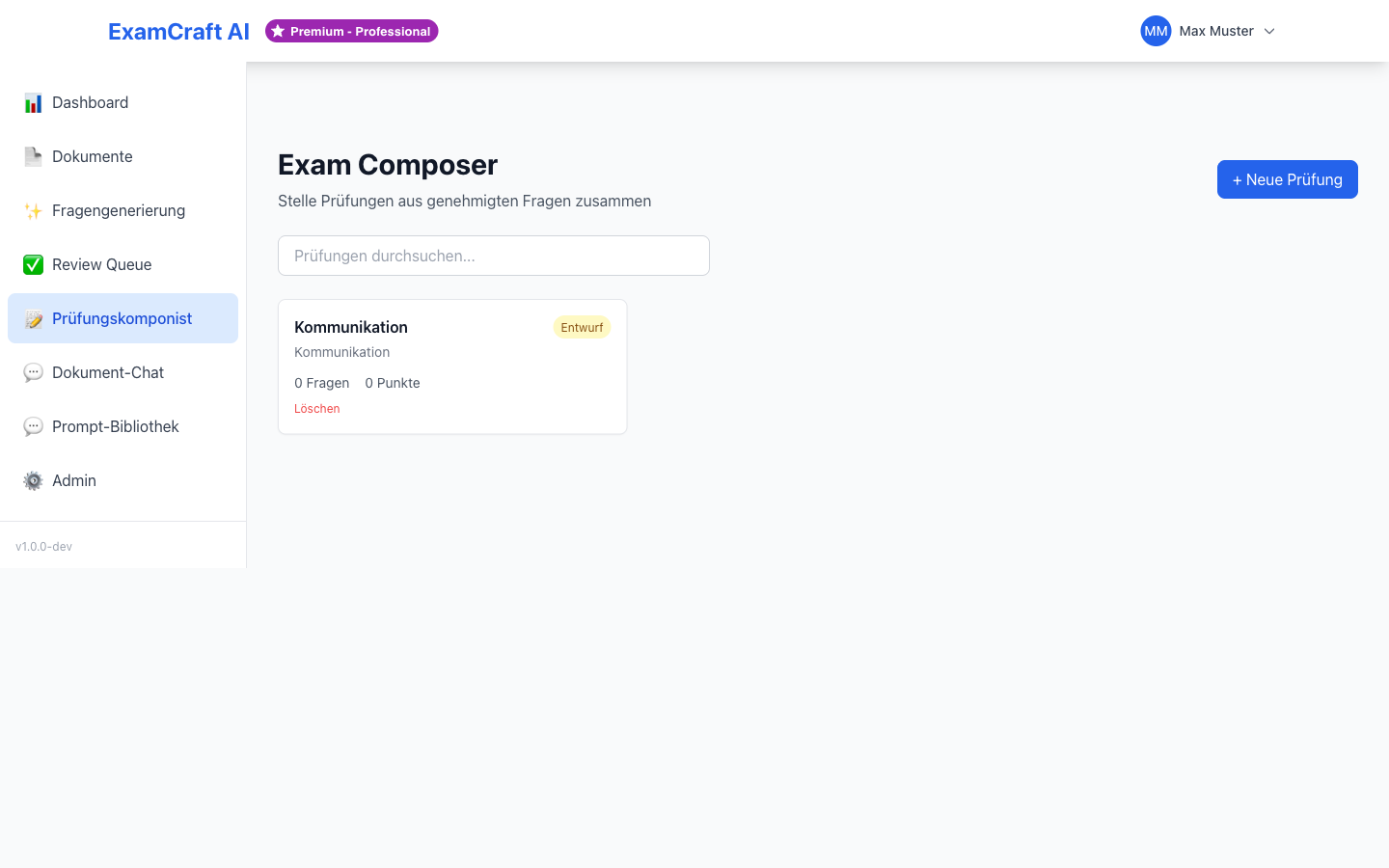
Passaggio 2: Avvio nuovo esame
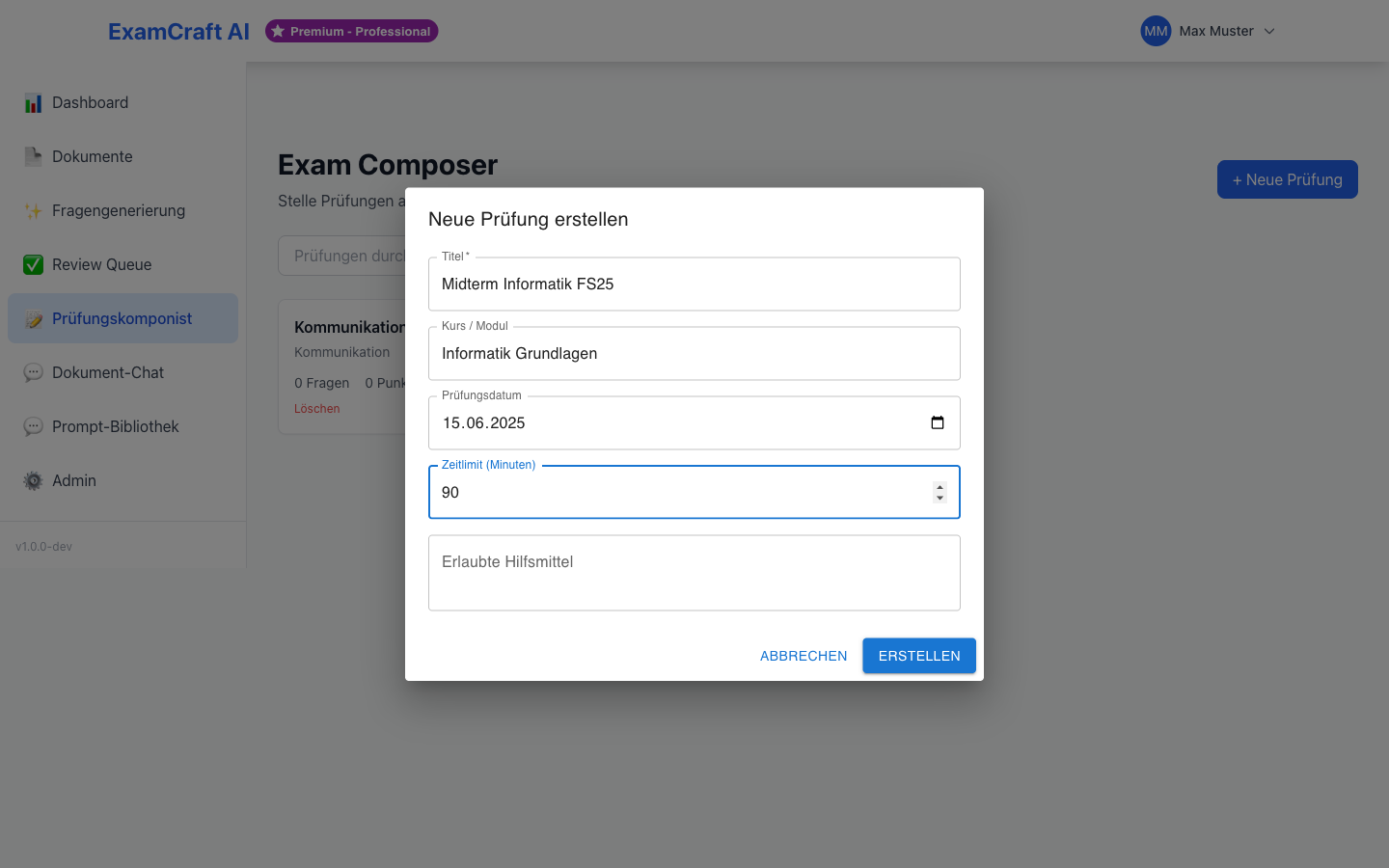
Fate clic su Crea nuovo esame e compilate i seguenti campi:
| Campo | Descrizione |
|---|---|
| Titolo | Denominazione dell'esame (ad es. "Algoritmi — Esame semestrale 2026") |
| Descrizione | Informazioni supplementari facoltative sull'esame |
| Data | Data prevista dell'esame |
Il titolo è l'elemento chiave che identifica univocamente l'esame. Scegliete una denominazione significativa che indichi chiaramente la materia, il corso e la classificazione temporale. La descrizione fornisce contesto aggiuntivo per voi e i vostri colleghi — ad esempio informazioni sul livello di difficoltà, il gruppo target o i focus specifici.
Scegliere il schema di valutazione
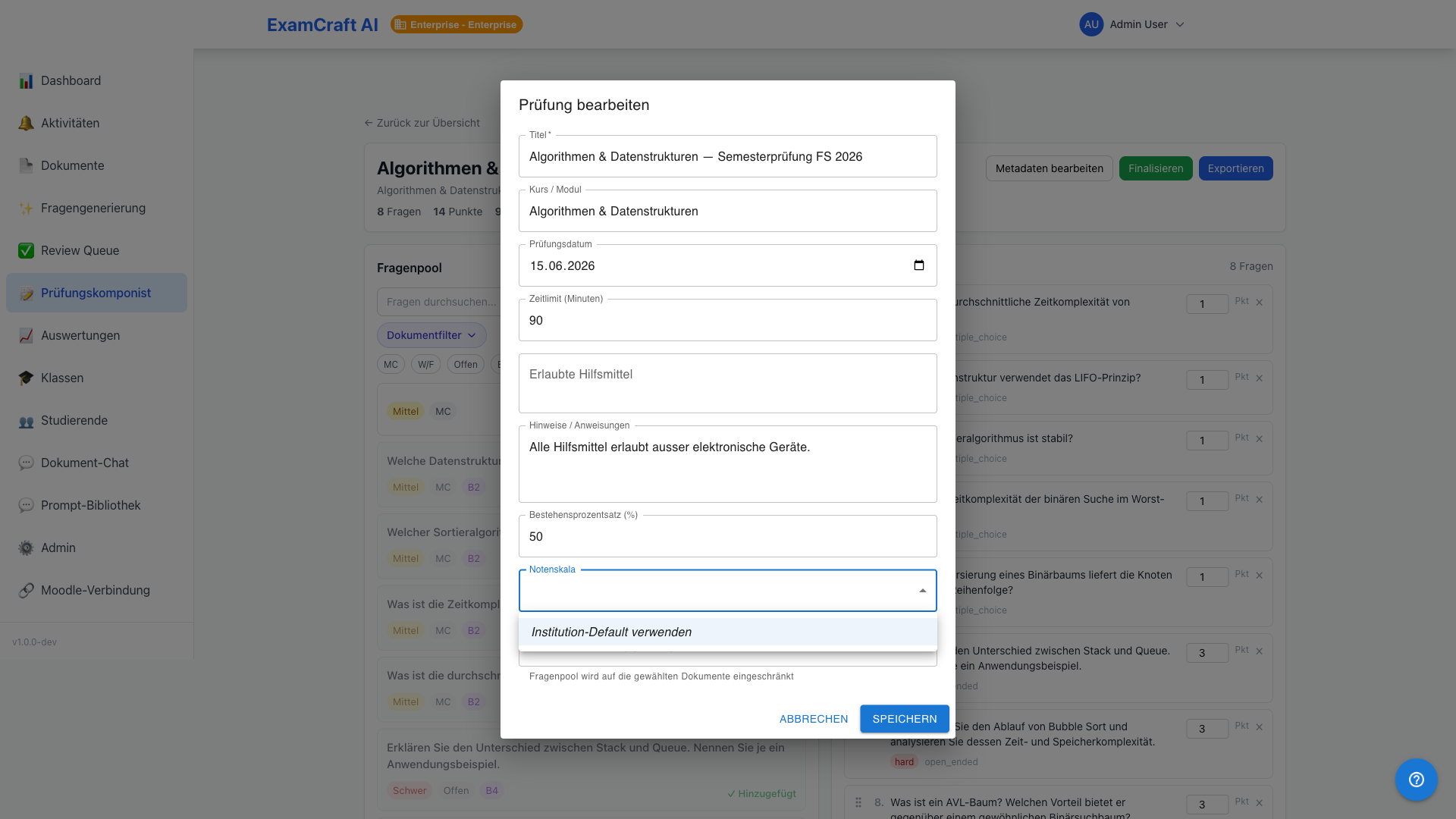
Nell'ExamMetadataBar in cima alla pagina trovate il selettore Schema di valutazione. Scegliete lo schema di voto desiderato per questo esame:
| Opzione | Descrizione |
|---|---|
| Standard istituzione | Schema predefinito della vostra istituzione (predefinito) |
| Schemi di sistema | 8 schemi preinstallati (Svizzero, Tedesco, ECTS, ecc.) |
| Schemi personalizzati | Schemi definiti dalla vostra istituzione (Enterprise) |
Lo schema di valutazione influenza l'esportazione voti. Può essere modificato in qualsiasi momento, finché non è ancora stato creato alcun esportazione.
Nota
Gli schemi personalizzati sono disponibili solo nel tier Enterprise. Per configurare schemi propri dell'istituzione, consultate la guida admin sui schemi di valutazione.
Passaggio 3: Selezione domande
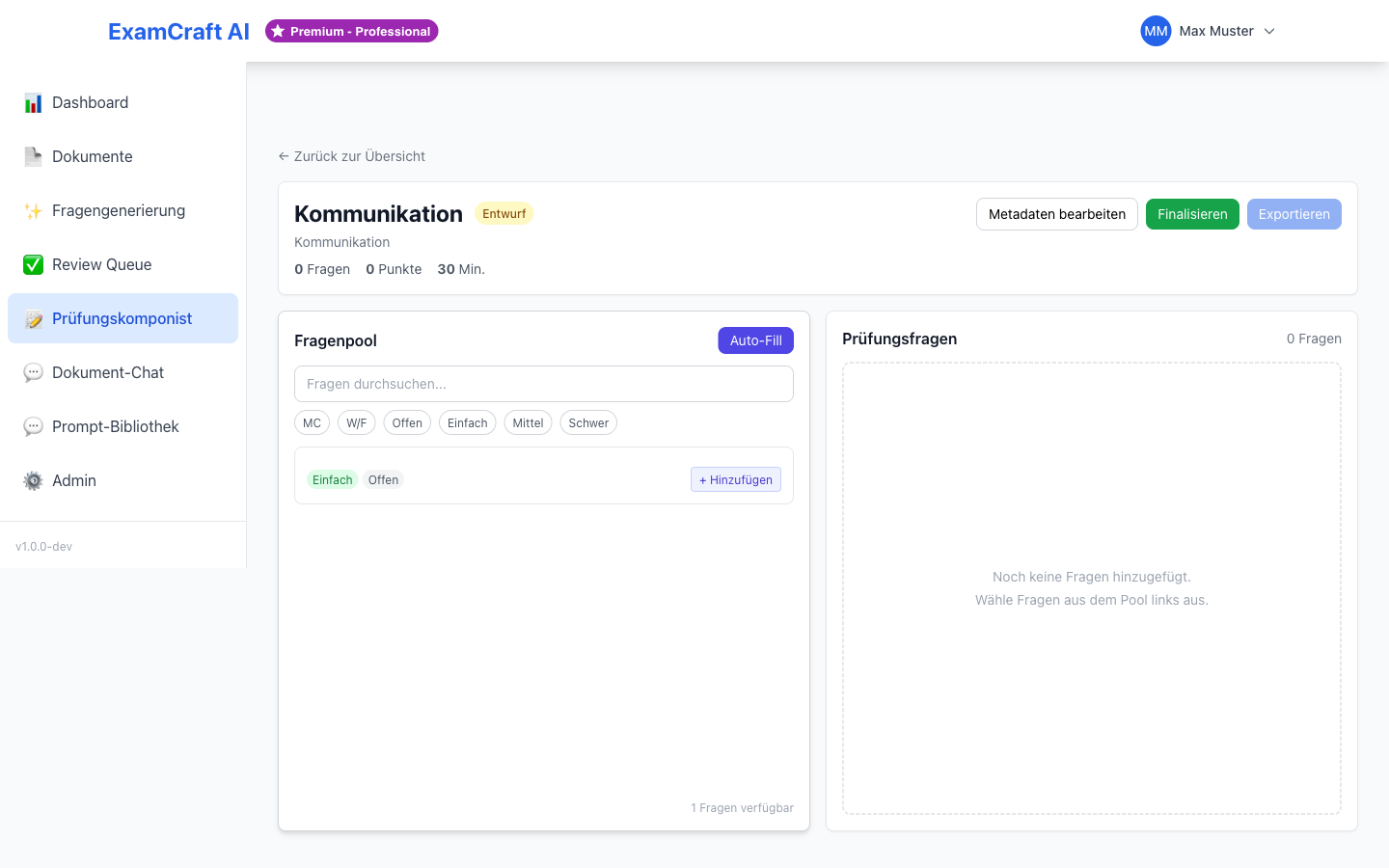
Selezionate domande dall'elenco delle domande approvate:
- Cliccate su + Aggiungi accanto a ogni domanda desiderata
- Utilizzate i filtri per trovare selettivamente domande per tipo, difficoltà o documento di origine
- Il numero totale di domande selezionate è visualizzato sopra
Assemblare un esame equilibrato
Prestate attenzione a un mix equilibrato: diversi tipi di domanda (Scelta multipla e domande aperte), diversi livelli di difficoltà e possibilmente diversi argomenti. Un esame equilibrato promuove una valutazione equa e una comprensione autentica dei contenuti.
Le funzioni di filtraggio vi aiutano a trovare efficientemente le domande appropriate. Utilizzate sistematicamente le opzioni di filtro: iniziate con il tipo di domanda desiderato (ad es. solo domande a scelta multipla per test veloci o un mix di MC e domande aperte per esami più completi). Successivamente filtrate per difficoltà per ottenere una distribuzione equilibrata. Infine, potete filtrare selettivamente per documenti di origine se desiderate testare prioritariamente capitoli o aree tematiche specifiche.
Passaggio 4: Ordinamento delle domande
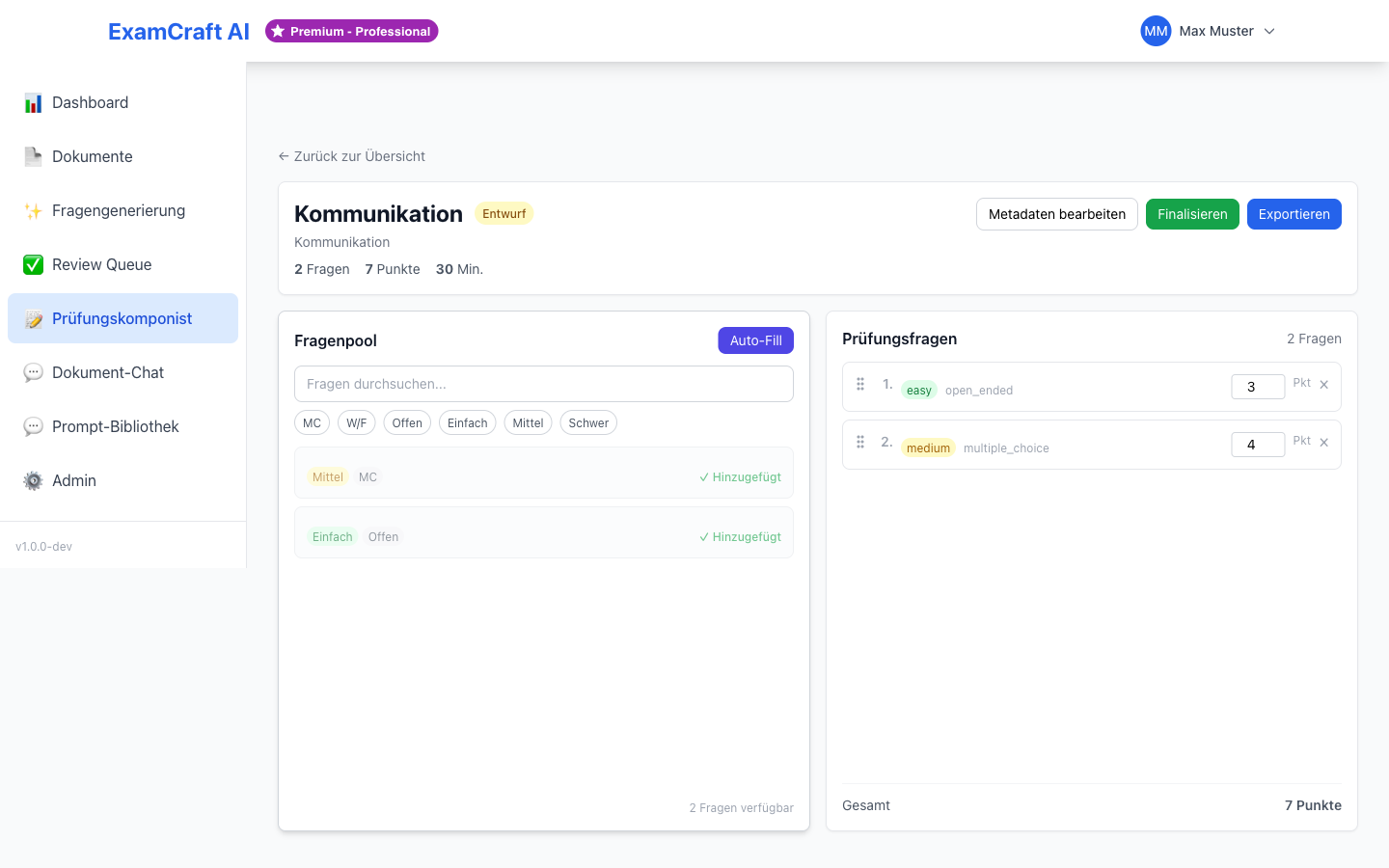
Ordinate le domande selezionate tramite Drag & Drop nella sequenza desiderata. Le domande vengono numerate automaticamente. Considerate se iniziare con domande più semplici per introdurre gli esaminandi all'argomento, o se preferite iniziare deliberatamente con domande più difficili. L'ordinamento può anche essere significativo dal punto di vista tematico — raggruppate le domande correlate per consentire agli esaminandi di comprendere i collegamenti.
Passaggio 5: Esportazione esame
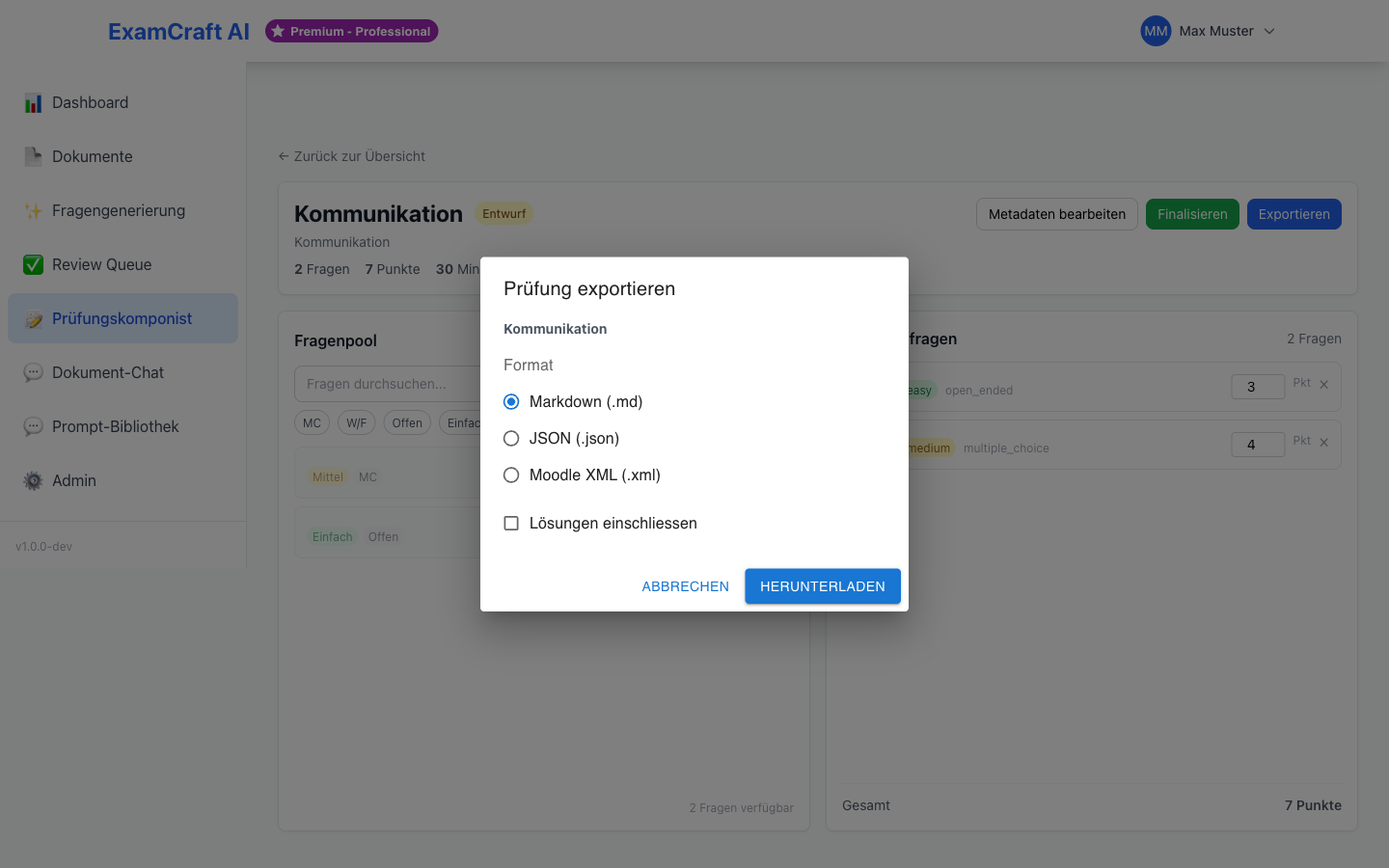
Fate clic su Esporta e scegliete il formato desiderato:
| Formato | Descrizione |
|---|---|
| Markdown (.md) | Formato testuale, ideale per ulteriori modifiche o pubblicazione. Le soluzioni possono essere incluse facoltativamente. |
| PDF (pronto per la stampa) | Foglio d'esame completamente impaginato, pronto per la stampa. Le soluzioni possono essere incluse facoltativamente. |
| JSON (.json) | Formato leggibile da macchina per ulteriore elaborazione, integrazione con sistemi esterni o analisi dati |
| Moodle XML (.xml) | Formato direttamente importabile nel sistema di gestione dell'apprendimento Moodle |
Includere le soluzioni
Nell'esportazione in formato Markdown e in formato PDF, è possibile includere facoltativamente le soluzioni. Attivate la casella Includi soluzioni nella finestra di dialogo di esportazione — pratico per creare fogli di risposta o per la revisione interna.
Il formato Markdown è adatto per ulteriori modifiche o l'integrazione in sistemi di documentazione. Il formato JSON è ideale per l'integrazione tecnica — ad esempio se desiderate importare dati d'esame in un sistema personalizzato o eseguire valutazioni automatizzate. Il formato Moodle XML consente l'importazione diretta in Moodle senza elaborazione manuale successiva.
Esportazione PDF per esami su carta
Il formato PDF produce un foglio d'esame pronto per la stampa, senza rielaborazione in un programma di videoscrittura:
- Intestazione con titolo, corso, data, limite di tempo, strumenti ausiliari ammessi, punteggio totale e soglia di superamento (in percentuale e in punti). I campi non compilati vengono omessi.
- Righe da compilare per nome e classe, direttamente sotto l'intestazione.
- Caselle da barrare per le domande a scelta singola, a scelta multipla e vero/falso.
- Righe di risposta per le domande aperte — tre righe per punto, comunque mai meno di tre.
- Piè di pagina con il titolo dell'esame e «Pagina X di Y» su ogni pagina.
Il foglio viene generato nella lingua dell'esame, non nella vostra lingua di visualizzazione — sono i candidati a riceverlo. Vengono tradotte solo le diciture (corso, domanda, punti, soluzione …); i testi delle domande e le risposte restano come sono stati redatti. Lo stesso vale per il nome del file: a seconda della lingua dell'esame la griglia di correzione si chiama …_Lösungen.pdf, …_solutions.pdf, …_corrigé.pdf o …_soluzioni.pdf.
Una domanda resta unita alla sua area di risposta finché quest'area entra in una pagina: se l'intero blocco non entra più nella pagina corrente, inizia su quella successiva. Solo un'area di risposta eccezionalmente ampia — ad esempio una domanda aperta con moltissimi punti — può a sua volta superare una pagina. Con Includi soluzioni attivo, ogni domanda è seguita da un riquadro con la soluzione tipo e la spiegazione — utile come griglia di correzione.
Gestione esami esistenti
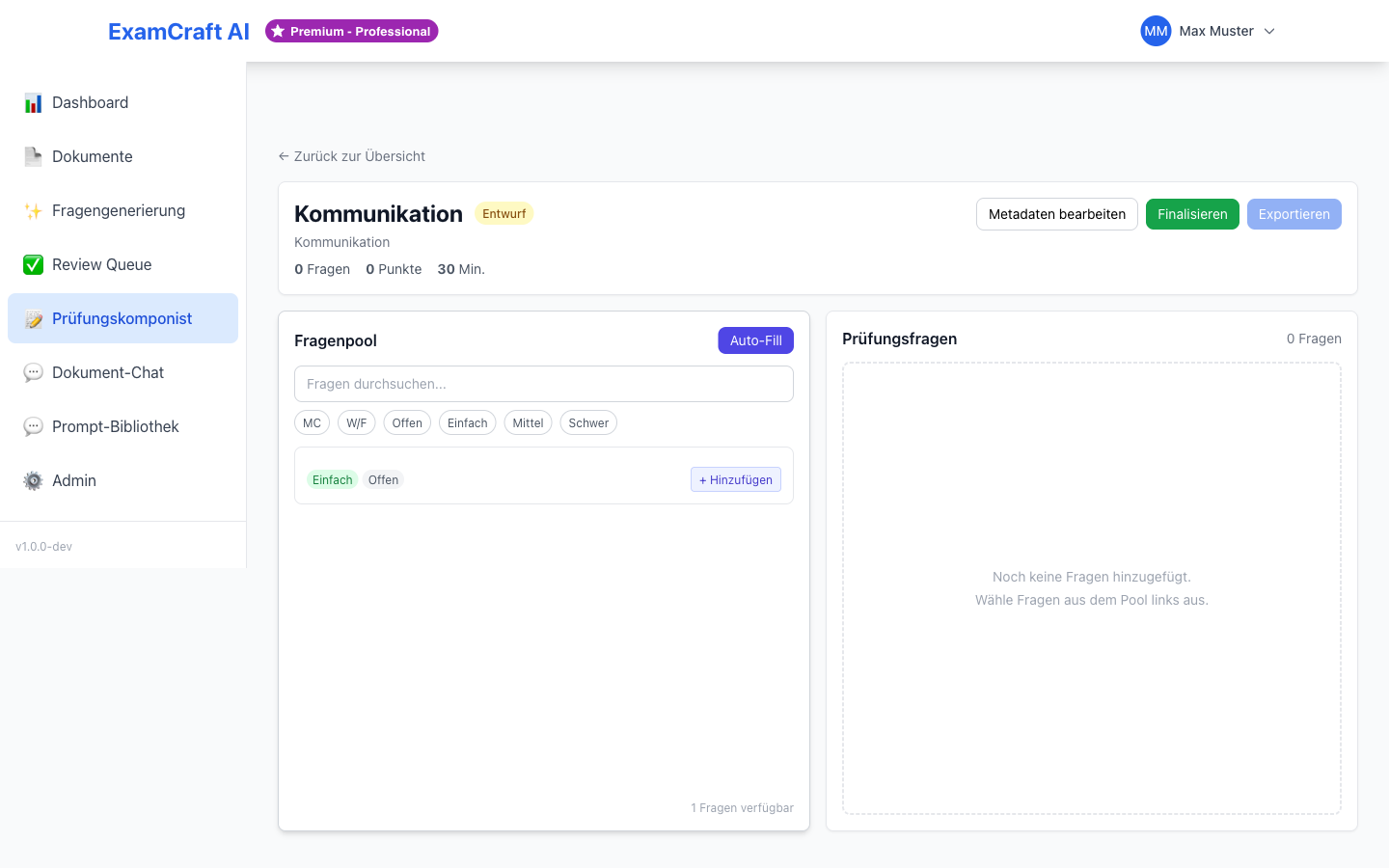
Tutti gli esami creati appaiono nell'elenco di panoramica. Lì potete:
- Aprire: Modificare e integrare esame
- Duplicare: Utilizzare come base per un nuovo esame simile
- Esportare: Esportare nuovamente in qualsiasi formato
- Eliminare: Rimuovere esame (non reversibile)
L'elenco di panoramica mostra metadati importanti come data di creazione, numero di domande e timestamp dell'ultima modifica. Utilizzate la funzione di duplicazione per creare rapidamente esami simili — ad es. per diverse classi dello stesso anno scolastico o per un esame di recupero. Questa funzione risparmia tempo nell'assemblaggio di esami simili e minimizza gli errori.
Esami eliminati
L'eliminazione di un esame rimuove solo l'assemblaggio esame, non le singole domande. Le domande rimangono nella Review Queue e possono essere riutilizzate per esami futuri.