Caricamento e gestione documenti
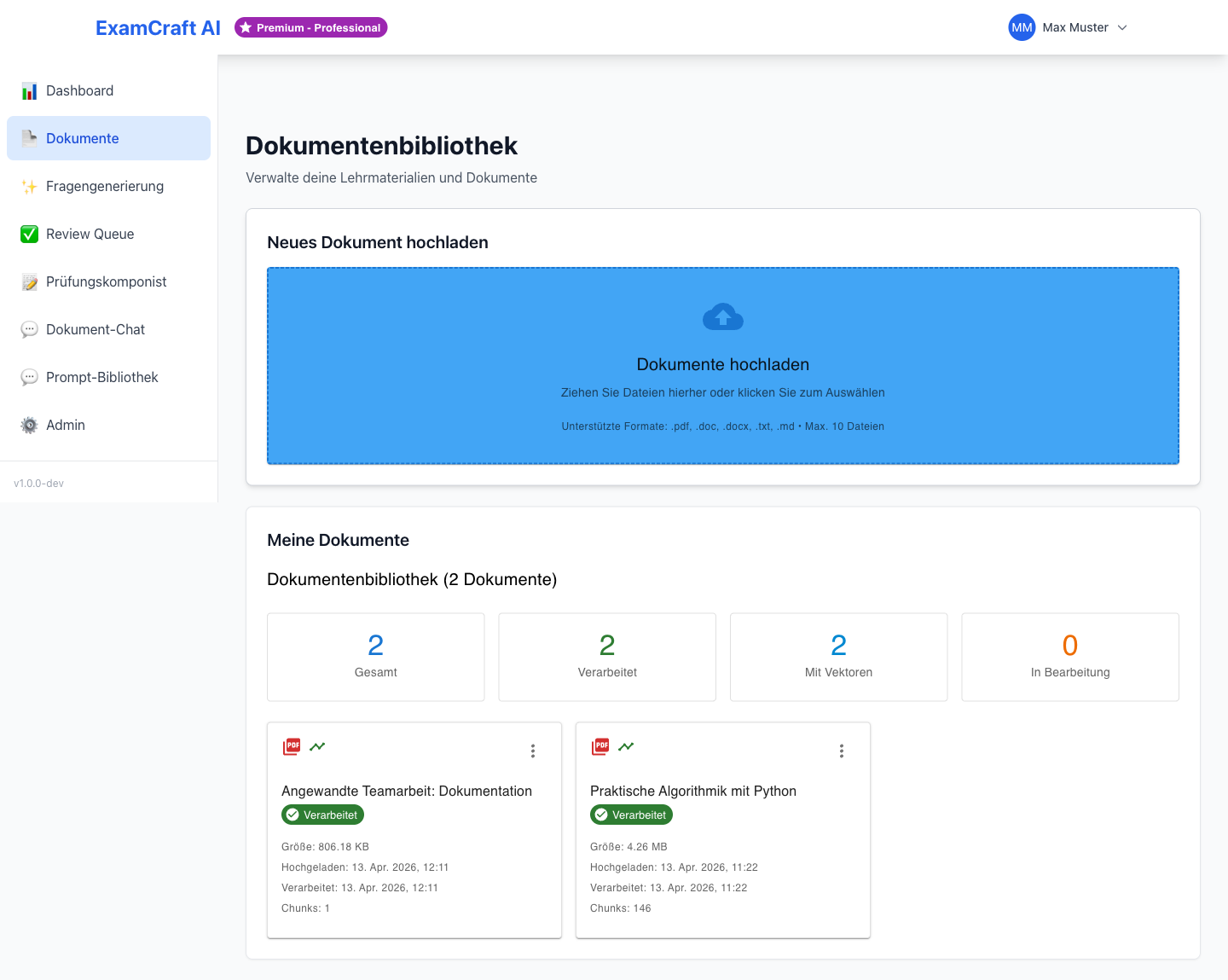
Formati file supportati
| Formato | Estensione | Max. Dimensione | Particolarità |
|---|---|---|---|
.pdf |
50 MB | Tabelle, formule, immagini | |
| Word | .doc, .docx |
25 MB | Formattazione mantenuta |
| Markdown | .md |
10 MB | Blocchi di codice, LaTeX |
| Testo | .txt |
5 MB | Plain Text |
Caricamento documenti
1. Apertura della scheda "Carica documenti"
Fate clic sulla scheda Carica documenti nella navigazione.
2. Selezione file
Avete due opzioni:
- Drag & Drop: Trascinatei file nell'area di caricamento
- Browser file: Fate clic su Seleziona file
3. Monitoraggio del progresso di caricamento
Durante il caricamento vedete:
- Nome e dimensione del file
- Barra di avanzamento (0–100%)
- Stato: "In elaborazione..." poi "Elaborato"
4. Attesa elaborazione
Dopo il caricamento i documenti vengono automaticamente:
- Estratto il testo
- Diviso in chunk semantici
- Indicizzato nel database vettoriale
- Preparato per la ricerca RAG
| Tipo documento | Tempo di elaborazione tipico |
|---|---|
| PDF (10 pagine) | ~30 secondi |
| Word (20 pagine) | ~45 secondi |
| Markdown (5 pagine) | ~15 secondi |
Migliori pratiche per i caricamenti
- Utilizzate nomi di file chiari (ad es.
Algoritmi_Capitolo_3.pdf) - I documenti strutturati con intestazioni generano risultati migliori
- Caricate documenti correlati insieme in batch
Evitare
- PDF acquisiti senza OCR
- File protetti da password
- File più grandi di 50 MB
- Duplicati
Libreria documenti
La libreria documenti mostra tutti i documenti caricati in un elenco ordinato con nome file, data di caricamento, dimensione file, numero di pagine e stato di elaborazione.
Ricerca documenti
Inserite parole chiave nel campo di ricerca. I risultati vengono filtrati in tempo reale (nome file, tag, contenuto).
Filtri:
- Tutti i formati
- Solo PDF
- Solo Word
- Solo Markdown
Selezione documenti per esami
- Attivate le caselle di controllo accanto ai documenti desiderati
- Fate clic su Crea esame da selezione
- Verrete reindirizzati al creator esame RAG
Eliminazione documenti
- Fate clic sull'icona Elimina
- Confermate la richiesta di sicurezza
- Il documento viene rimosso dalla libreria e dal database vettoriale
Attenzione
I documenti eliminati non possono essere ripristinati.
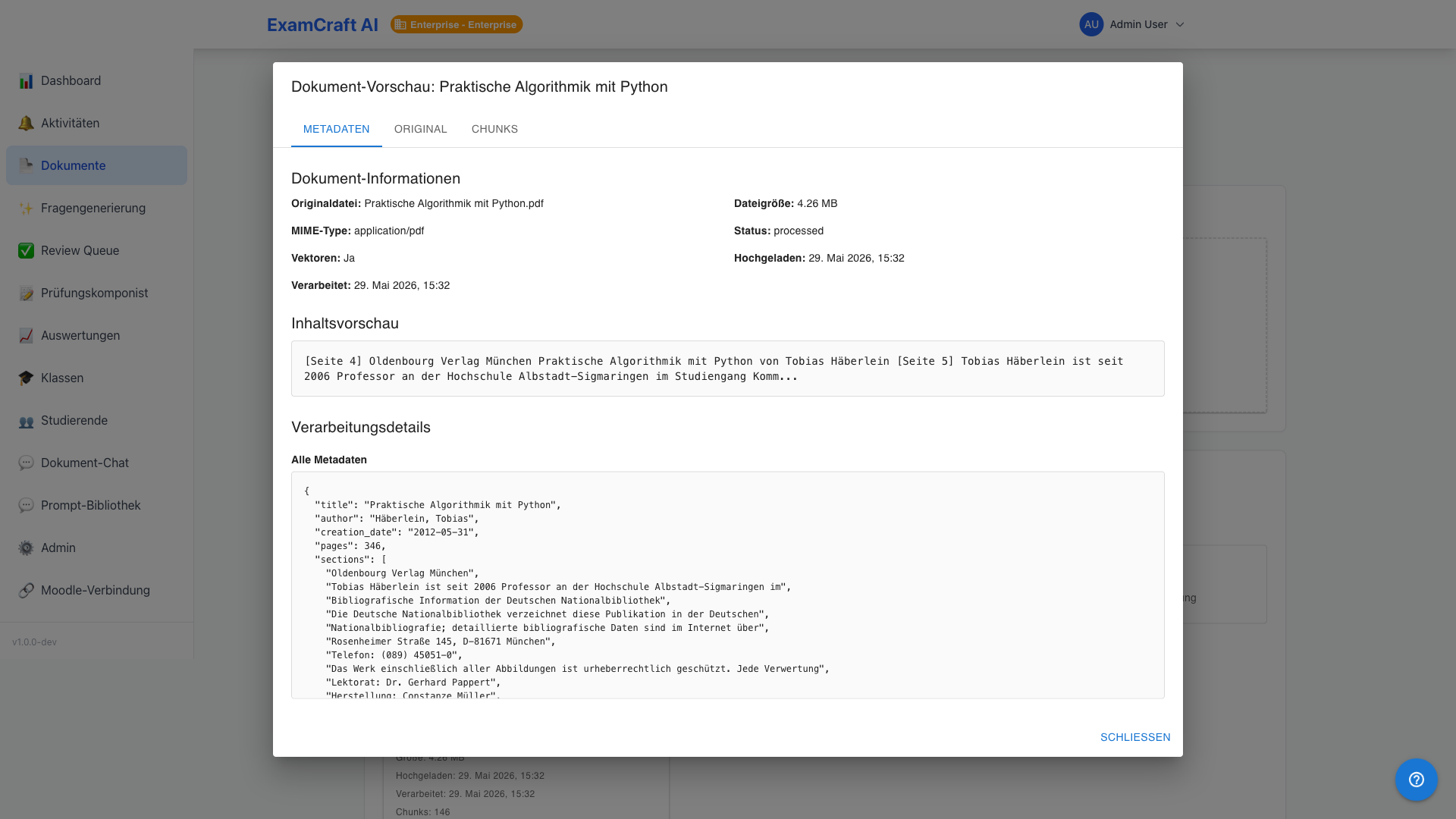
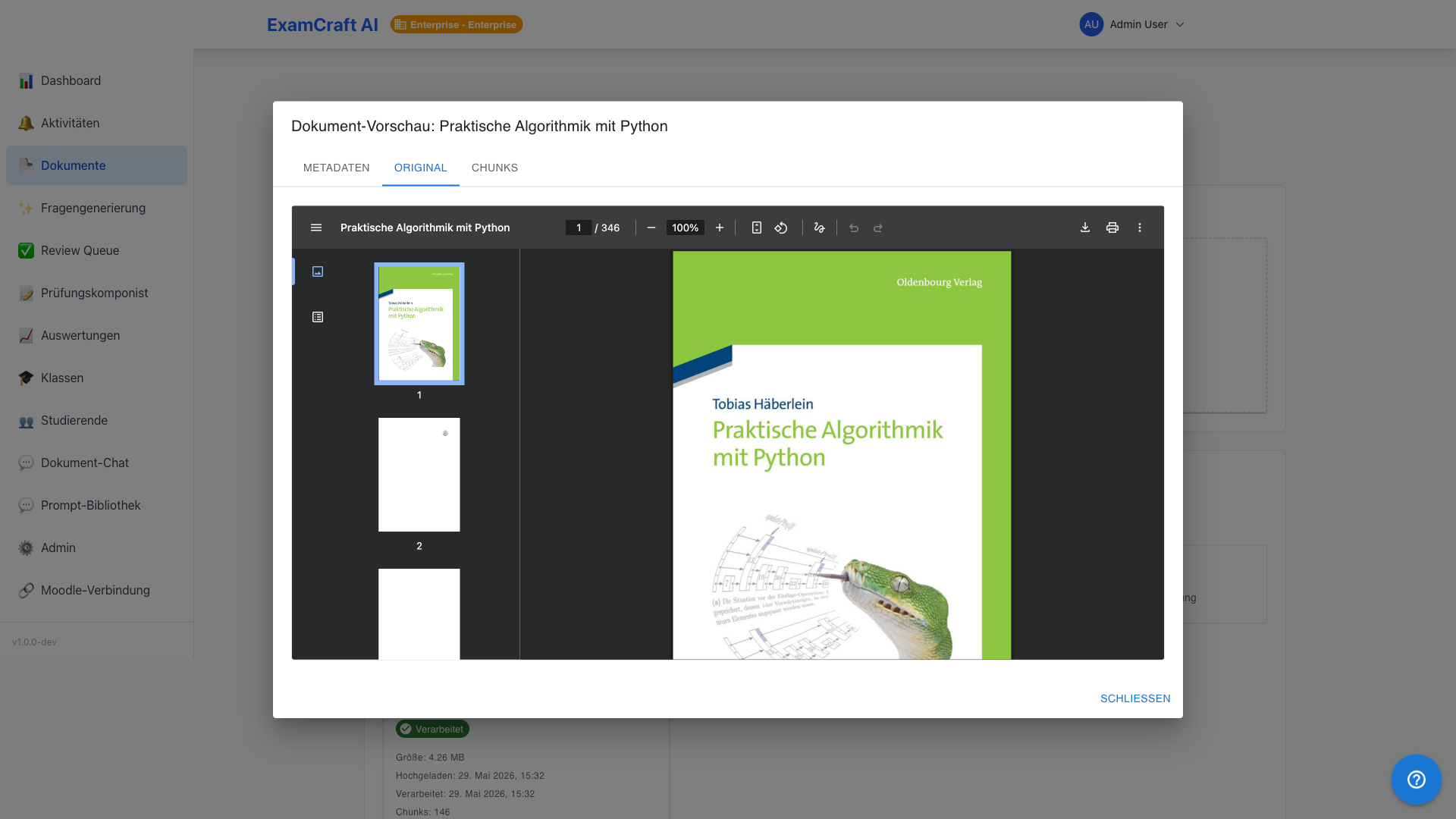
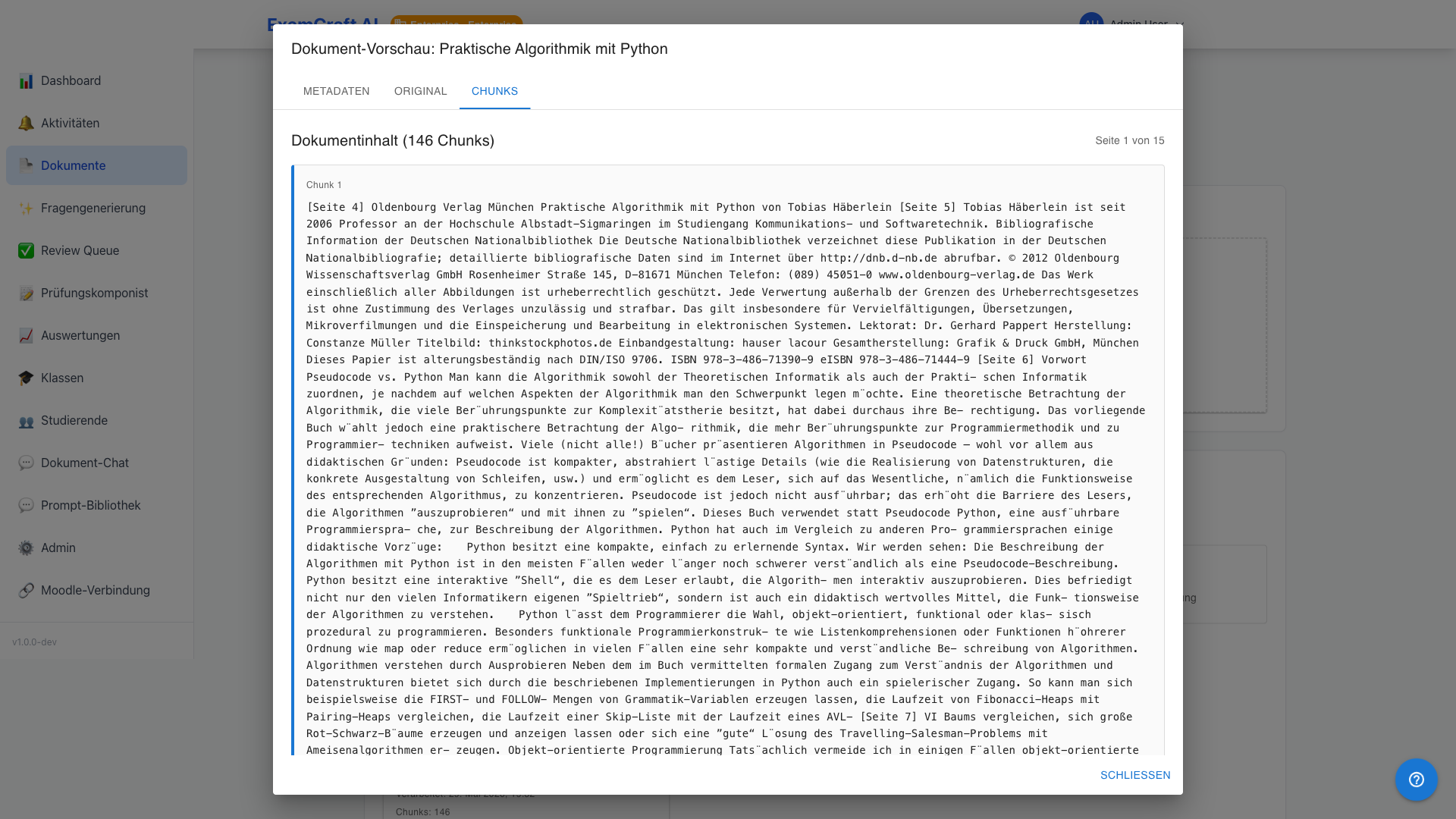
Anteprima del documento
Fate clic sul nome di un documento nella libreria per aprire la finestra di dialogo di anteprima. È composta da tre schede:
| Scheda | Contenuto |
|---|---|
| Metadati | Nome file, data di caricamento, dimensione file, stato di elaborazione, tag |
| Originale (predefinita) | Il documento originale in base al tipo: PDF direttamente nel browser, Markdown ed esportazioni chat come testo formattato, testo normale in monospace |
| Frammenti | Chunk di elaborazione interni per la diagnosi tecnica |
Stati di errore
| Errore | Causa | Soluzione |
|---|---|---|
| Errore di rete | Interruzione della connessione | Ricaricare la pagina |
| 403 Forbidden | Nessun accesso a questo documento | Contattare l'amministratore |
| 404 Not Found | Il documento è stato eliminato | Rimuovere dalla libreria |
| 429 Too Many Requests | Limite di frequenza raggiunto | Attendere un momento e riprovare |
| 500 Server Error | Errore interno | Contattare l'amministratore |
Passaggi successivi
Dopo il caricamento potete iniziare immediatamente la generazione di domande:
- Generare domande da documenti (RAG): Utilizzate i vostri documenti come fonte di conoscenza per domande d'esame basate su IA.
- Revisionare domande (Review Queue): Verificate e approvate le domande generate prima del loro utilizzo.
- Chat Documento: Ponete domande dirette ai vostri documenti (Funzione Premium).