Dashboard
Il Dashboard è la home page di ExamCraft AI dopo l'accesso. Offre una rapida panoramica delle vostre attività e accesso diretto a tutte le funzioni principali della piattaforma.
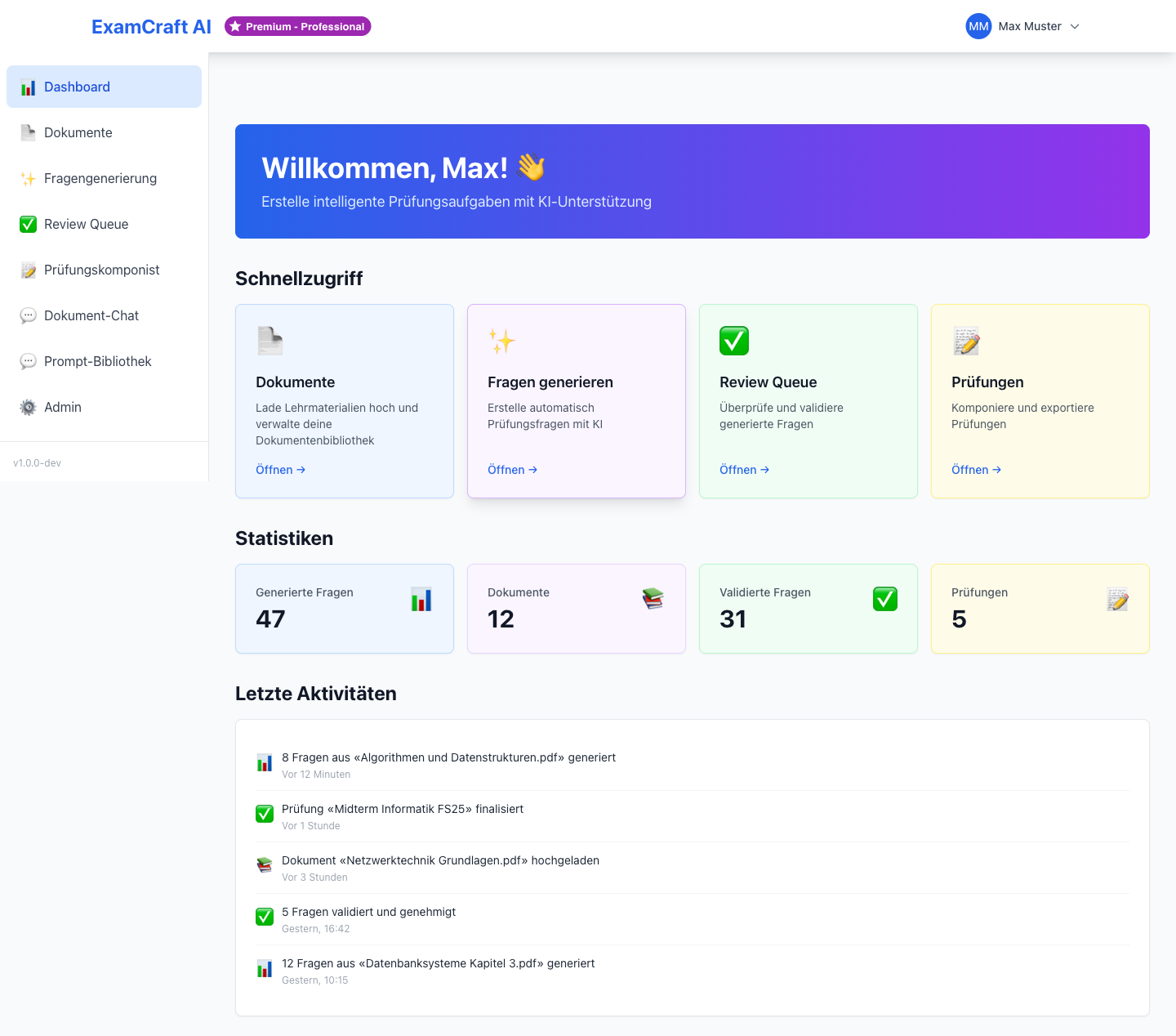
Statistiche
Nella parte superiore del Dashboard vedete quattro metriche a colpo d'occhio:
| Statistica | Descrizione |
|---|---|
| Domande generate | Numero totale di domande create finora dall'IA |
| Documenti | Numero di documenti caricati e elaborati correttamente |
| Domande convalidate | Numero di domande approvate nella Review Queue |
| Esami | Numero di esami creati in Exam Composer |
Questi numeri si aggiornano in tempo reale e vi aiutano a mantenere una panoramica del vostro lavoro.

Riquadri di accesso rapido
I riquadri di accesso rapido permettono l'accesso diretto alle aree più importanti della piattaforma:
| Riquadro | Destinazione | Descrizione |
|---|---|---|
| Carica documenti | Documenti | Carica e elabora nuovi materiali didattici |
| Crea esame | Crea esame | Genera domande IA senza documento di origine |
| Crea esame RAG | Esame RAG | Genera domande dai vostri documenti |
| Rivedi domande | Review Queue | Rivedi e approva domande generate |
| Assembla esame | Exam Composer | Assembla domande approvate in esami |
| Libreria Prompt | Libreria Prompt | Gestisci Prompt IA riutilizzabili |
Fate clic su un riquadro per accedere direttamente all'area desiderata.
Attività recenti
L'area "Attività recenti" mostra le domande generate più di recente e i documenti caricati più di recente. Potete così riprendere rapidamente i compiti interrotti.
- Domande generate di recente: Fate clic su una domanda per aprirla nella Review Queue
- Documenti caricati di recente: Fate clic su un documento per aprirlo nella libreria documenti
Privacy
Il widget del Dashboard mostra esclusivamente le vostre attività personali. Fate clic su Mostra tutte le attività → per visualizzare facoltativamente sulla pagina Attività anche gli eventi a livello di istituzione.
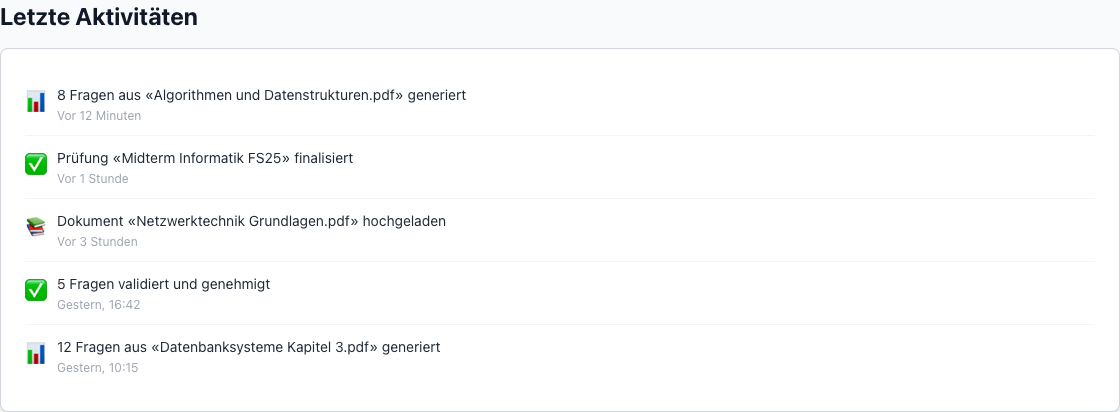
Fate clic su Mostra tutte le attività → in fondo al widget per navigare alla pagina Attività completa.
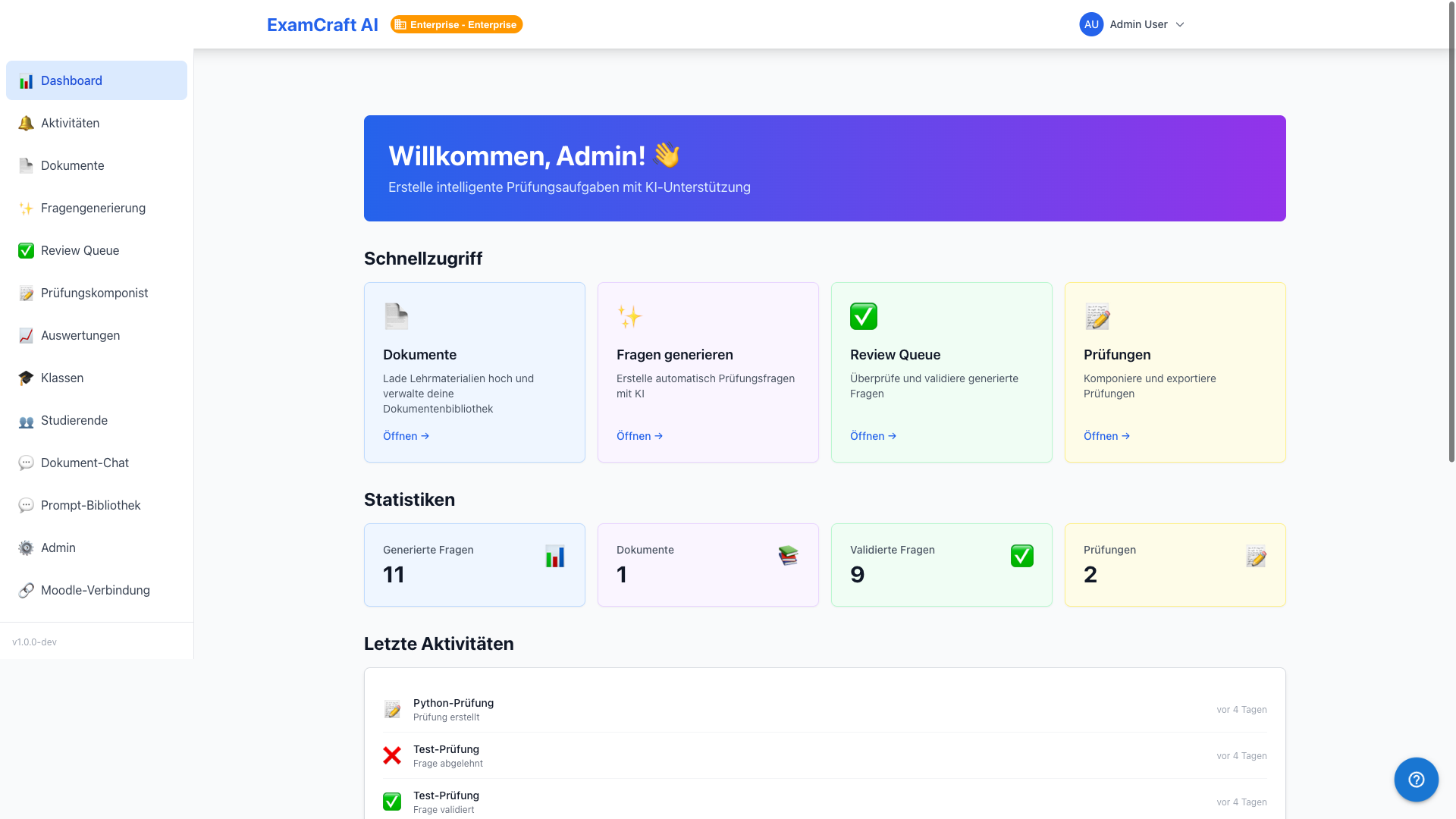
Badge abbonamento
In alto a sinistra nel Dashboard vedete un badge colorato con il vostro abbonamento attuale, ad esempio "Free", "Starter" o "Professional". Questo badge vi mostra in ogni momento quali funzioni sono disponibili per voi.
Fate clic sul badge per accedere alla pagina Abbonamento e consultare o aggiornare il vostro piano.
Suggerimento: Dashboard come punto di partenza
Il Dashboard vi offre una rapida panoramica. Per un flusso di lavoro efficiente consigliamo: Prima caricare documenti, poi generare domande, elaborare la Review Queue e infine assemblare l'esame in Exam Composer.