Attività
Tutte le attività a colpo d'occhio
La pagina Attività mostra tutti gli eventi dell'istituzione in ordine cronologico — con paginazione, chip di filtro e un'opzione per alternare tra le proprie attività e tutte le attività.
Route: /aktivitaeten
Panoramica attività
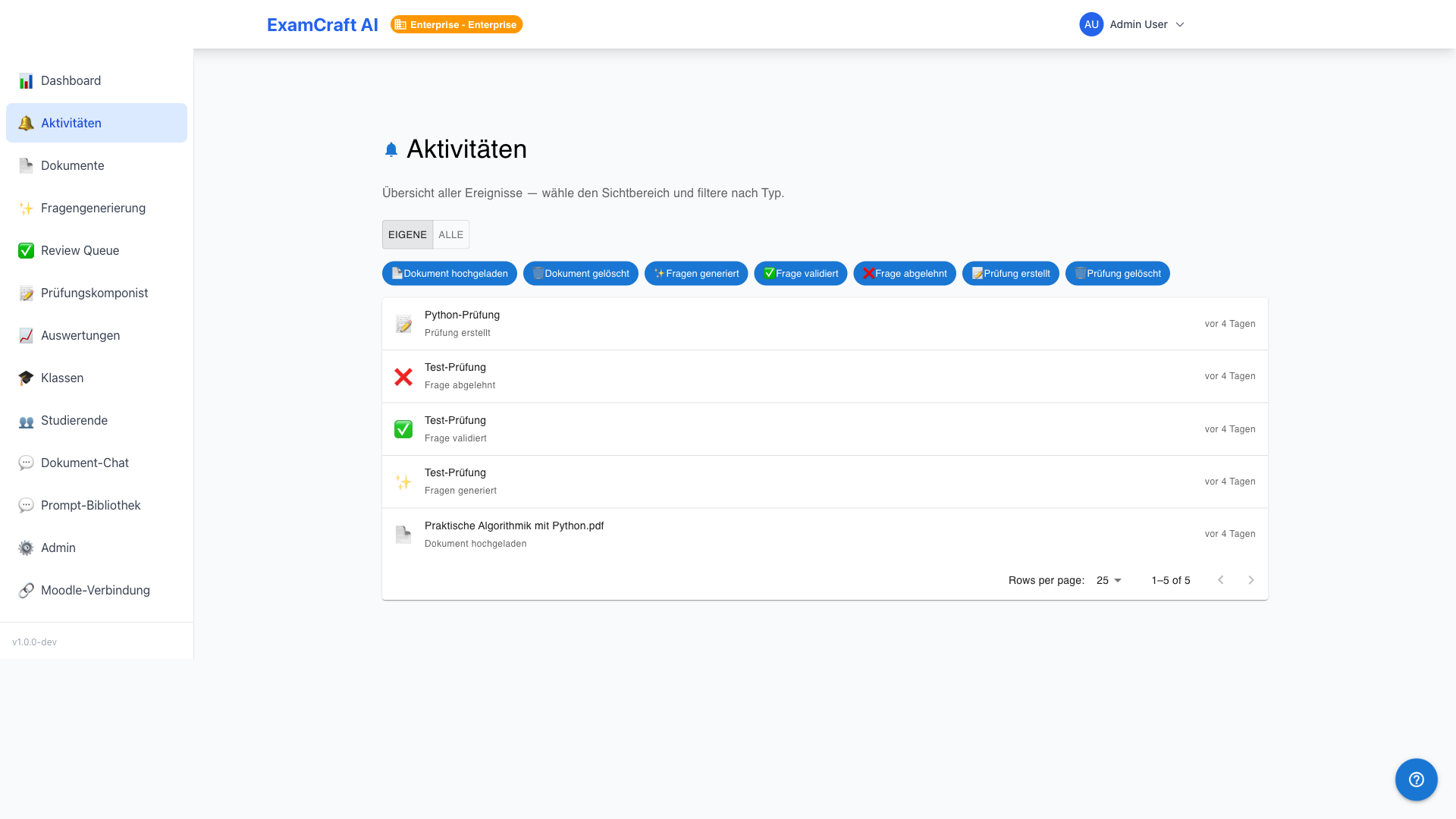
La pagina elenca tutte le attività con timestamp, tipo, descrizione e utente che ha eseguito l'azione. Per impostazione predefinita, sono visibili solo le proprie attività.
Opzione: Proprie / Tutte
Con l'interruttore Proprie / Tutte in alto a destra si alterna tra:
| Modalità | Attività visibili |
|---|---|
| Proprie | Solo le proprie azioni (predefinito) |
| Tutte | Tutte le attività dell'istituzione (richiede l'autorizzazione appropriata) |
Il widget del dashboard mostra sempre solo le proprie attività — la pagina Attività è l'unico posto per la vista a livello istituzionale.
Chip di filtro
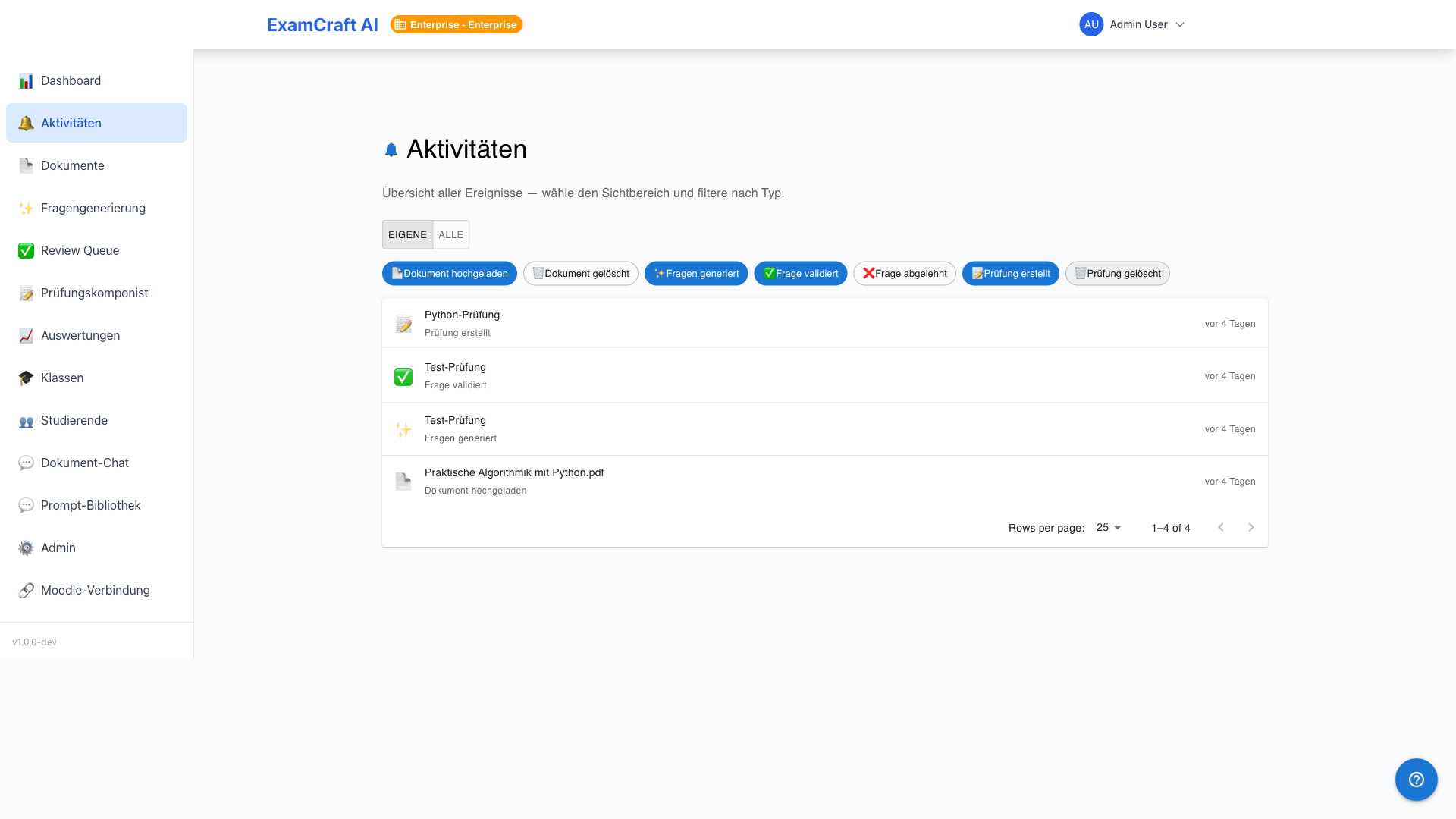
Sette chip di filtro limitano la visualizzazione per tipo di attività:
| Filtro | Eventi inclusi |
|---|---|
| Documenti | Caricamento, elaborazione, eliminazione di documenti |
| Esami | Creazione, modifica, archiviazione di esami |
| Domande | Generazione, review, modifiche alle domande |
| Valutazioni | Importazione CSV, valutazione LLM, completamento review |
| Esportazione | Esportazione voti (CSV, Moodle-CSV, PDF) |
| Classi | Creazione classi, assegnazione membri |
| Utenti | Login, logout, modifiche al profilo |
È possibile attivare più filtri contemporaneamente. Un clic su un chip attivo lo disattiva.
Paginazione
L'elenco attività è suddiviso in pagine. Selezionare la dimensione della pagina tramite il menu a tendina in basso a destra:
- 25 voci per pagina (predefinito)
- 50 voci per pagina
- 100 voci per pagina
Con le frecce avanti/indietro si naviga tra le pagine.
Stato vuoto
Se nessuna attività corrisponde ai filtri attivi, viene visualizzato uno stato vuoto con un avviso sui filtri attivi e un pulsante Reimposta filtri.
Cosa conta come attività?
Le attività vengono registrate lato server — ogni azione che modifica dati o consuma una risorsa importante genera un'entry. Le operazioni di sola lettura (ad es. aprire un documento, visualizzare un esame) non compaiono nell'elenco.
Nota sulla privacy
Nella modalità Proprie si vedono esclusivamente le proprie attività. La modalità Tutte mostra nomi e azioni di tutti gli utenti dell'istituzione — utilizzare questa vista in modo responsabile.