Ruoli e autorizzazioni
ExamCraft AI utilizza un sistema di autorizzazioni basato sui ruoli (RBAC). Ogni utente riceve un ruolo che determina quali funzioni può utilizzare.
Navigate a /admin e selezionate la scheda Ruoli per visualizzare le assegnazioni dei ruoli della vostra istituzione.
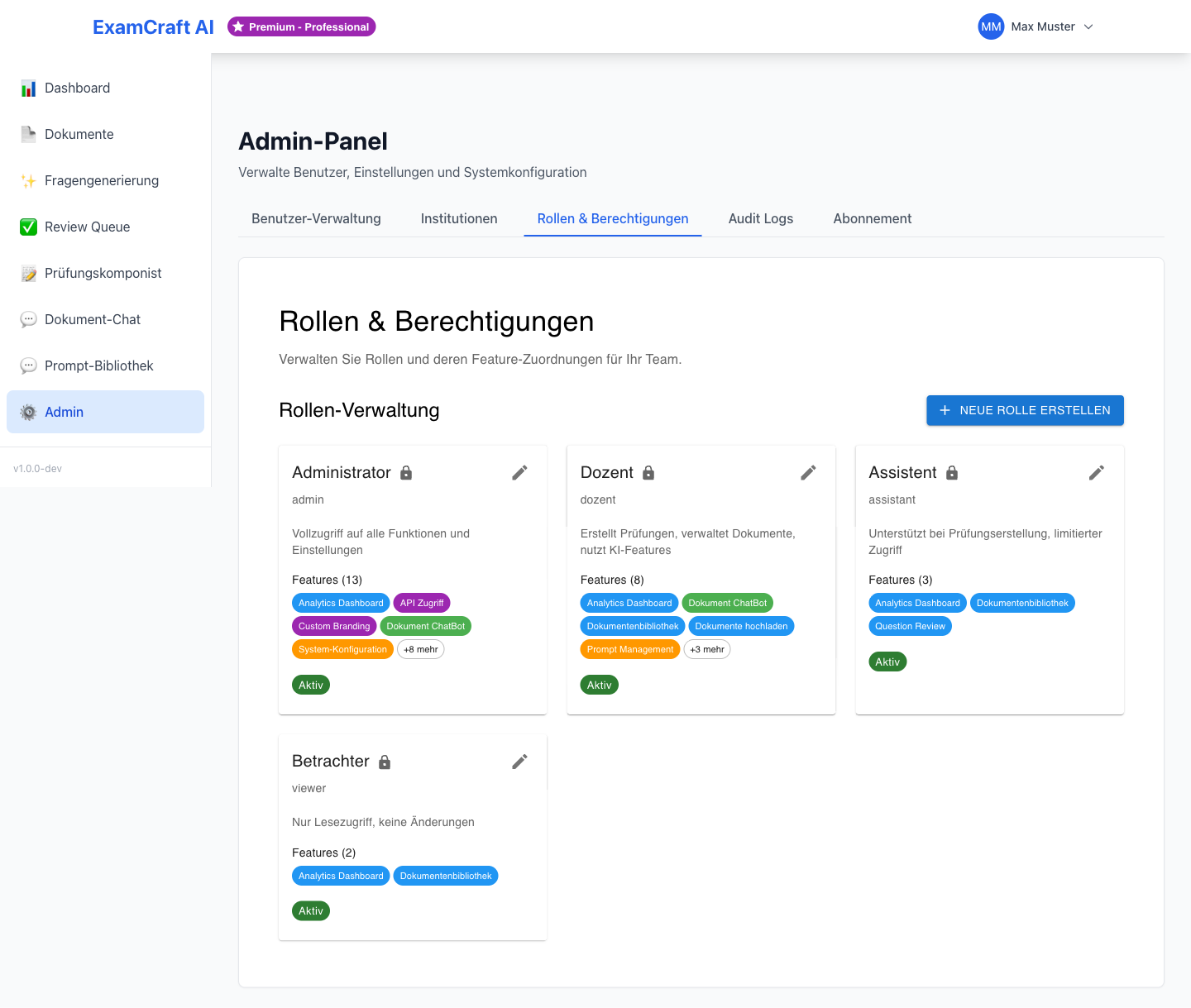
Ruoli disponibili
ExamCraft AI prevede due ruoli:
| Ruolo | Descrizione |
|---|---|
| DOCENTE | Ruolo standard per gli insegnanti — accesso a tutte le funzioni didattiche |
| ADMIN | Ruolo esteso per gli amministratori dell'istituzione — accesso aggiuntivo al pannello admin |
Panoramica delle autorizzazioni
| Funzione | DOCENTE | ADMIN |
|---|---|---|
| Caricamento e gestione documenti | ✓ | ✓ |
| Generazione esami IA | ✓ | ✓ |
| Generazione esami RAG | ✓ | ✓ |
| Utilizzo Review Queue | ✓ | ✓ |
| Utilizzo Exam Composer | ✓ | ✓ |
| Utilizzo libreria Prompt | ✓ | ✓ |
| Modifica profilo personale | ✓ | ✓ |
| Gestione utenti | — | ✓ |
| Gestione istituzioni | — | ✓ |
| Visualizzazione panoramica utilizzo | — | ✓ |
| Assegnazione ruoli | — | ✓ |
| Gestione abbonamento e quote | — | ✓ |
Visualizzazione valutazioni (submissions:read) |
✓ | ✓ |
Importazione submissions (submissions:import) |
✓ | ✓ |
Valutazione submissions (submissions:grade) |
✓ | ✓ |
Gestione studenti (students:manage) |
— | ✓ |
Configurazione connessione Moodle (moodle:configure) |
— | ✓ |
Gestione schemi di valutazione (grading_schemes:manage) |
— | ✓ (Enterprise) |
Gestione unità organizzative (manage_org_units) |
— | ✓ |
Assegnare o modificare un ruolo
L'assegnazione dei ruoli avviene nella gestione utenti:
- Navigate a
/admin→ scheda Utenti - Aprite l'utente desiderato
- Selezionate il nuovo valore nel campo Ruolo (
DOCENTEoADMIN) - Fate clic su Salva modifiche
Il nuovo ruolo è immediatamente attivo — l'utente vede l'interfaccia aggiornata al prossimo caricamento della pagina.
Assegnare il ruolo ADMIN con parsimonia
Assegnate il ruolo ADMIN solo alle persone che devono effettivamente gestire utenti e impostazioni dell'istituzione. Troppi amministratori aumentano il rischio di modifiche di configurazione involontarie.
Tier di abbonamento e autorizzazioni
Il ruolo (DOCENTE / ADMIN) controlla chi può accedere a quali funzioni. Il tier di abbonamento (Free, Starter, Professional, Enterprise) controlla inoltre quanto un utente può utilizzare — ad esempio il numero di documenti o di domande generabili al mese.
I due meccanismi agiscono indipendentemente l'uno dall'altro: un ADMIN con tier Free ha accesso al pannello admin, ma gli stessi limiti di utilizzo di un DOCENTE con tier Free.
Nota di aggiornamento v1.4 — Nuove permissions
Assegnazione automatica al ruolo Reviewer
Con l'aggiornamento v1.4, il ruolo Reviewer riceve automaticamente la permission submissions:grade. Chi desidera separare la valutazione (grading) dalla semplice attività di revisione deve definire prima dell'aggiornamento un ruolo personalizzato senza questa permission.
La permission grading_schemes:manage non viene assegnata automaticamente — è riservata esclusivamente ai ruoli Admin e Institution Owner nel tier Enterprise.
Mapping ruoli predefiniti (da v1.4)
| Ruolo | Nuove permissions |
|---|---|
| DOCENTE | submissions:read, submissions:import, submissions:grade |
| ADMIN | Tutte le precedenti + students:manage, moodle:configure |
| Institution Owner | Aggiuntivamente grading_schemes:manage (Enterprise) |
Nota di aggiornamento v1.8 — Nuova permission
Unità organizzative
Con la v1.8 è stata introdotta la permission manage_org_units. È assegnata di default al ruolo di sistema ADMIN e controlla la creazione, lo spostamento, l'eliminazione e la visualizzazione dell'elenco completo delle unità organizzative (dipartimenti/team) nel pannello admin. Senza questa permission la scheda resta invisibile; ogni utente continua a vedere le proprie appartenenze.
Un'unità organizzativa può inoltre concedere automaticamente un ruolo ai propri membri diretti e controllare chi può vedere le risorse con visibilità team. Per i dettagli vedi Unità organizzative.
Mapping ruoli predefiniti (da v1.8)
| Ruolo | Nuove permissions |
|---|---|
| ADMIN | manage_org_units |
| DOCENTE | — |